
OMA ERP
Mobile Repair Service Edition
الدليل التشغيلي والتدريبي الشامل
من الألف إلى الياء — مرجع المستخدم الكامل والجاهز للتشغيل والتدريب الذاتي
جميع الحقوق محفوظة لـ OMA Mobile Service © 2026
الدليل التشغيلي التفاعلي
Date: 10/31/2026
Format: Digital & A4 Printable
OMA ERP — الدليل التشغيلي التفاعلي10/31/2026 |
🔧فئة الاستخدام: فنيو الشبكات والمشرفون والمسؤولون الماليون للورشة الدليل التشغيلي التفاعلي — 01 الفصل الأول: تثبيت النظام، تفعيله وإعداده لأول مرة1.1 معالج الإعداد الأول (Onboarding Wizard)عند تشغيل برنامج OMA ERP لأول مرة على الحاسوب، تظهر تلقائياً شاشة معالج الإعداد الأول المصممة لتهيئة البيئة الأساسية للنظام. يتكون المعالج من الخطوات المتسلسلة التالية: 1. اختيار لغة النظام: يتيح المعالج للمستخدم تحديد اللغة الافتراضية للواجهة (العربية، الفرنسية، الإنجليزية). يغير النظام اتجاه الواجهات بالكامل (RTL للغة العربية) بمجرد الاختيار. 2. تحديد نمط الشبكة (Network Mode): Standalone / Master (رئيسي مستقل) أو Node (محطة فرعية). 3. نمط صلاحيات المستخدمين: Solo Mode (فردي) أو Team Mode (فريق عمل) لتعيين الأدوار والـ PIN. الخطوة 1: عند تشغيل البرنامج لأول مرة، تظهر شاشة الترحيب لتحديد لغة الواجهة الأساسية من القائمة. الخطوة 2: اختر وضع الشبكة المناسب؛ محطة مستقلة رئيسية أو محطة فرعية متصلة. الخطوة 3: اختر نمط الصلاحيات، وعيّن رمز مرور سري أولي للمسؤول لحماية الدخول. نصيحة عملية: تأكد من كتابة رمز مرور المسؤول بدقة، وحفظه في مكان آمن حيث لا يمكن إعادة تعيينه إلا بشروط صارمة. لقطة 1: شاشة الترحيب واختيار اللغة  تكبير الصورة * لقطة 1: شاشة الترحيب واختيار اللغة — واجهة معالج الإعداد الأول عند فتح البرنامج لأول مرة لتحديد اللغة ونمط الشبكة. 1.2 نظام الترخيص والتفعيل وأمن الهوية (Licensing & HWID)يعمل البرنامج بنظام الترخيص لمرة واحدة مدى الحياة (One-time Purchase) دون أي اشتراكات شهرية أو سنوية. 1. الفترة التجريبية: يحصل المستخدم عند التثبيت لأول مرة على فترة تجريبية مجانية مدتها 3 أيام بكامل الميزات. تتم حمايتها ضد التلاعب بساعة النظام (Time Travel). 2. آلية التفعيل: يعرض البرنامج معرف الجهاز الفريد (Hardware ID / HWID) بالاعتماد على الأرقام التسلسلية لمكونات الجهاز، ثم يربط الترخيص بهذا المعرف بعد مطابقتها بالخادم. 3. العمل دون اتصال: بعد التنشيط بنجاح، يعمل البرنامج بكامل ميزاته دون الحاجة للاتصال بالإنترنت. الخطوة 1: انسخ معرّف الهاردوير الفريد (HWID) المعروض على شاشة التنشيط. الخطوة 2: أدخل مفتاح الترخيص المعتمد وانقر فوق 'تنشيط' ليقوم النظام بربط الرخصة بجهازك. تنبيه هام تنبيه ترخيص هام: يرتبط الترخيص بمعرف العتاد الفريد للكمبيوتر. تغيير اللوحة الأم أو المعالج قد يلغي التنشيط تلقائياً ويتطلب تدخل الدعم الفني. لقطة 2: شاشة إدخال مفتاح الترخيص  تكبير الصورة * لقطة 2: شاشة إدخال مفتاح الترخيص — نافذة التنشيط وأمن الهوية وربط الترخيص بمعرف الجهاز HWID. 1.3 بوابة الفنيين (Technician Gate) والدخول اليوميفي حال تفعيل وضع فريق العمل (Team Mode): عند إقلاع البرنامج، تظهر شاشة قفل مركزية تسمى بوابة الفنيين (Technician Gate). تحتوي الشاشة على صور وأسماء الموظفين والفنيين المضافين في النظام، حيث يدخل كل موظف بالرمز السري الخاص به. يعتمد النظام على الأدوار وصلاحيات الوصول (Admin, Accountant, Technician) لتنظيم الصلاحيات وحماية البيانات الحساسة. نصيحة أمنية: ننصح بتنشيط قفل الشاشة التلقائي لكل فني لمنع دخول الموظفين الآخرين بحساباتهم أثناء فترات الاستراحة. لقطة 3: بوابة الفنيين (Technician Gate)  تكبير الصورة * لقطة 3: بوابة الفنيين (Technician Gate) — شاشة قفل الدخول اليومي للموظفين وتحديد الأدوار وصلاحيات الوصول. 1.4 استعادة كلمة المرور محلياً بدون خوادم خارجيةلحماية خصوصية البيانات بنسبة 100%، لا يعتمد البرنامج على خادم سحابي لاستعادة كلمة المرور. في حال نسيان كلمة مرور المدير، يتم الدخول بمفتاح الترخيص والبريد الإلكتروني المعتمد. يقوم البرنامج محلياً بمطابقة المدخلات مع مفتاح الترخيص المشفر المخزن في الإعدادات المحلية للموافقة على التجاوز وإعادة التعيين. ملاحظة أمنية: لا توجد طريقة لتحميل ملف استرداد خارجي. الاستعادة تتم حصرياً بمطابقة الترخيص الفعلي والبريد محلياً داخل قاعدة البيانات المغلقة. معلومة هامة: آلية استرداد كلمة المرور محلية بالكامل للحفاظ على سرية بيانات عملائك وأرباحك دون أي اتصال خارجي. الأسئلة الشائعة والأخطاء الشائعةكيف يمكنني تغيير لغة البرنامج بعد الإعداد الأول؟يمكنك تغيير لغة الواجهة في أي وقت بالتوجه إلى قسم الإعدادات العامة من القائمة الجانبية واختيار اللغة المفضلة ثم حفظ التغييرات. ما الفرق بين النمط الفردي ونمط فريق العمل؟النمط الفردي (Solo) يتيح الدخول المباشر للنظام بدون شاشة قفل، بينما نمط فريق العمل (Team) يفرض شاشة قفل تطلب رمز مرور PIN خاص بكل موظف لتتبع العمليات والعمولات بشكل دقيق. هل يتوقف البرنامج عن العمل إذا انتهى اشتراك الإنترنت؟برنامج OMA ERP يعمل محلياً بنسبة 100% دون الحاجة لاتصال بالإنترنت بعد التفعيل لأول مرة. بياناتك مخزنة بأمان على حاسوبك الشخصي. كيف تعمل الفترة التجريبية المجانية (Free Trial)؟ وهل أحتاج بطاقة بنكية؟الفترة التجريبية مجانية 100% ولا تتطلب أي بطاقة بنكية أو إنترنت. يمكنك تجربة البرنامج بكافة ميزاته الكاملة لمدة 3 أيام دون أي قيود. وعند انتهاء المدة، يتم قفل الشاشة بأمان لحفظ بياناتك، وبمجرد شراء مفتاح الترخيص وإدخاله، تُستأنف جميع بياناتك المسجلة فوراً وبشكل سلس دون فقدان أي سجل. 🔧فئة الاستخدام: فنيو الصيانة والاستلام، مسؤولو المستودعات ومحطات الفك والتشليح الدليل التشغيلي التفاعلي — 02 الفصل الثاني: إدارة الورشة اليومية والصيانة2.1 تذاكر الإصلاح من الاستلام إلى التسليمتسير دورة حياة تذكرة الصيانة وفق الخطوات التالية: الخطوة الأولى: إنشاء التذكرة (Intake) وتسجيل بيانات العميل، نوع الجهاز وموديله، والـ IMEI، مع تحديد كود التخزين (Bin Code) ورمز القفل ومبلغ التكلفة التقديري. الخطوة الثانية: الطباعة والتشخيص، حيث يطبع البرنامج فوراً وصل استلام حراري أو باركود صغير يتم لصقه على ظهر الجهاز. الخطوة الثالثة: الإسناد والعمليات، حيث يتم تعيين التذكرة لفني معين وينتقل الجهاز إلى حالة 'قيد الصيانة'. الخطوة الرابعة: الجاهزية والتسليم، حيث يتم تحويل التذكرة إلى فاتورة مبيعات رسمية عند تسليم الجهاز وحساب الأرباح الصافية. الخطوة الخامسة: إشعار العميل آلياً فور جهوزية الجهاز، مع تسجيل فترة الضمان الرسمية لقطع الغيار المستبدلة والخدمة. نصيحة تشغيلية: قم بإسناد كل جهاز للفني الأكثر تخصصاً في نوع العطل لضمان كفاءة الإصلاح وتتبع الإنتاجية بدقة. لقطة 5: شاشة إنشاء تذكرة صيانة جديدة 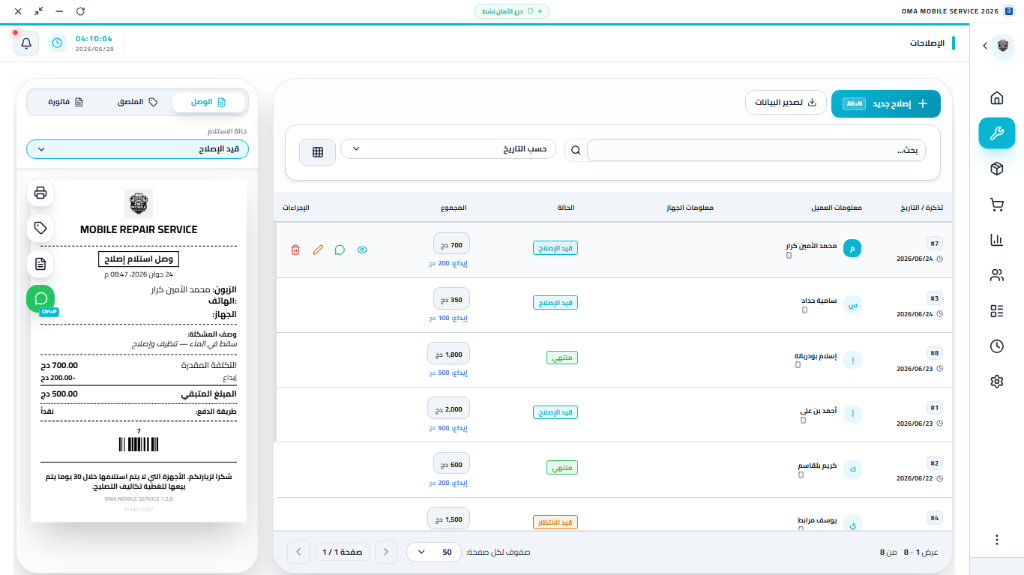 تكبير الصورة * لقطة 5: شاشة إنشاء تذكرة صيانة جديدة — نموذج استلام جهاز صيانة جديد مع تحديد كود الرف ونمط القفل. 2.2 قائمة التشخيص الـ 9 ونظام تتبع قطع الغيار المستهلكة1. مصفوفة التشخيص التساعية: عند استلام أي جهاز، يُلزم النظام الموظف بفحص تسعة عناصر أساسية (الشبكة، الشاشة، الكاميرا، الصوت، الشحن، الأزرار، الحساسات، البلوتوث، الهيكل) لمنع المطالبات بالتعويض عن أعطال قديمة. 2. تتبع قطع الغيار: عند ربط قطعة غيار بصيانة، يتم تثبيت الرقم التسلسلي للقطعة وسعر تكلفتها لحساب الأرباح بدقة. لا تُخصم القطعة نهائياً من المخزون الفعلي إلا بعد نقر زر 'تم التسليم' لإتاحة إلغاء التذكرة وإعادة القطعة للمستودع في أي وقت. قاعدة ذهبية: الفحص المسبق للعناصر التسعة يجنب الورشة الخسائر المالية الناجمة عن ادعاءات الزبائن بحدوث أعطال جديدة. ملاحظة حركة المخزون: لا يتم إنقاص كمية قطع الغيار من المخزن إلا بعد الفاتورة النهائية وتأكيد تسليم الجهاز فعلياً للزبون. لقطة 6: قائمة الفحص والتشخيص التساعية  تكبير الصورة * لقطة 6: قائمة الفحص والتشخيص التساعية — مصفوفة الفحص السريع للتسعة عناصر الأساسية للجهاز المستلم. 2.3 نظام الأجهزة المانحة وتفكيك الخردة والتشليح (Donor Devices)ميزة فريدة لشراء أجهزة تالفة واستخدام قطع غيارها الداخلية لإصلاح أجهزة زبائن أخرى. آلية العمل: إدخال قطع متعددة دفعة واحدة من الجهاز المانح (لوحة أم، كاميرا، بطارية) بكمية 1 وسعر تكلفة افتراضي = 0، مع ربطها جميعاً بالجهاز المانح الأصلي لتتبع تكلفته الإجمالية. تتبع حالة القطع المستخرجة: متوفر (Available)، مستعمل (Used)، وتالف (Damaged). نصيحة عملية: استخدم الأجهزة التالفة كأصول مانحة للحصول على قطع غيار أصلية بتكلفة صفرية، مما يرفع هامش الربح بشكل ممتاز. لقطة 12: واجهة الأجهزة المانحة والتشليح  تكبير الصورة * لقطة 12: واجهة الأجهزة المانحة والتشليح — قسم إدارة تفكيك الهواتف الخردة واستخراج قطع الغيار المتوفرة. 2.4 تسليم الأجهزة، إتمام الدفعات والفوترةمرحلة التسليم النهائي تمثل الإغلاق المالي والتقني لتذكرة الصيانة، حيث يقوم النظام بتسجيل الدفع وتحرير الجهاز من قائمة الورشة. يتم تلقائياً تفعيل فترة الضمان وطباعة وصل التسليم الرسمي للزبون، مع ترحيل العائدات إلى الصندوق واحتساب عمولة الفني بدقة. الخطوة 1: بعد إنهاء الإصلاح، حوّل حالة التذكرة إلى 'جاهز للتسليم' ليتم إشعار الزبون. الخطوة 2: عند حضور الزبون، انقر زر 'تسليم ودفع' لتوليد الفاتورة النهائية واحتساب عمولة الفني. لقطة 7: ملصق باركود تذكرة الصيانة  تكبير الصورة * لقطة 7: ملصق باركود تذكرة الصيانة — شكل الباركود الصغير المطبوع لسهولة التخزين وتتبع حالة الجهاز. الأسئلة الشائعة والأخطاء الشائعةكيف أضمن عدم تلاعب الموظفين ببيانات الأجهزة المستلمة؟يُفضّل تفعيل نمط الصلاحيات، حيث لا يمكن للموظف العادي تعديل أو إلغاء تذكرة صيانة بعد طباعتها إلا من خلال طلب موافقة المدير وإدخال الـ PIN الخاص به. ماذا أفعل إذا لم أجد قطعة الغيار المطلوبة في قائمة قطع الصيانة؟تأكد أولاً من إضافة قطعة الغيار في قسم المخزن والمستودع وتحديد كميتها المتوفرة، لتظهر لك تلقائياً عند ربطها بتذكرة الصيانة. 💼فئة الاستخدام: موظفو الكاشير، مسؤولو المبيعات، ومراقبو المخزون اليومي الدليل التشغيلي التفاعلي — 03 الفصل الثالث: نقطة البيع (POS) والفواتير والمخازن3.1 واجهة البيع POS وطباعة الإيصالات والفواتير A4تم تصميم واجهة نقطة البيع (POS) لتكون سريعة جداً وتدعم اللمس وتمرير الباركود بالليزر. تطبيق الخصومات والتعديلات: يتيح النظام تطبيق خصم على مستوى الصنف الواحد أو على إجمالي الفاتورة كقيمة نقدية أو نسبة مئوية. طرق الدفع المشترك: يدعم الدفع النقدي (Cash) والبطاقة (Card) والتحويل، مع إمكانية تقسيم الفاتورة الواحدة بينهما. طباعة الفواتير والإيصالات: إرسال تلقائي للطابعات الحرارية لسرعة العمل، مع دعم طباعة فواتير A4 رسمية تحتوي على كود QR للتحقق. الخطوة 1: أضف المنتجات للسلة عن طريق كتابة الاسم في مربع البحث أو قراءة الباركود بالليزر. الخطوة 2: حدد طريقة الدفع (نقدي، بطاقة، دفع مشترك) وأدخل المبلغ المستلم. الخطوة 3: انقر فوق زر 'إتمام وطباعة' لإصدار الإيصال وتحديث المخزون فوراً. تلميح سريع: استخدم اختصارات لوحة المفاتيح الموضحة في شاشة الـ POS لتسريع المبيعات أثناء أوقات الذروة. لقطة 8: واجهة نقطة البيع السريعة POS 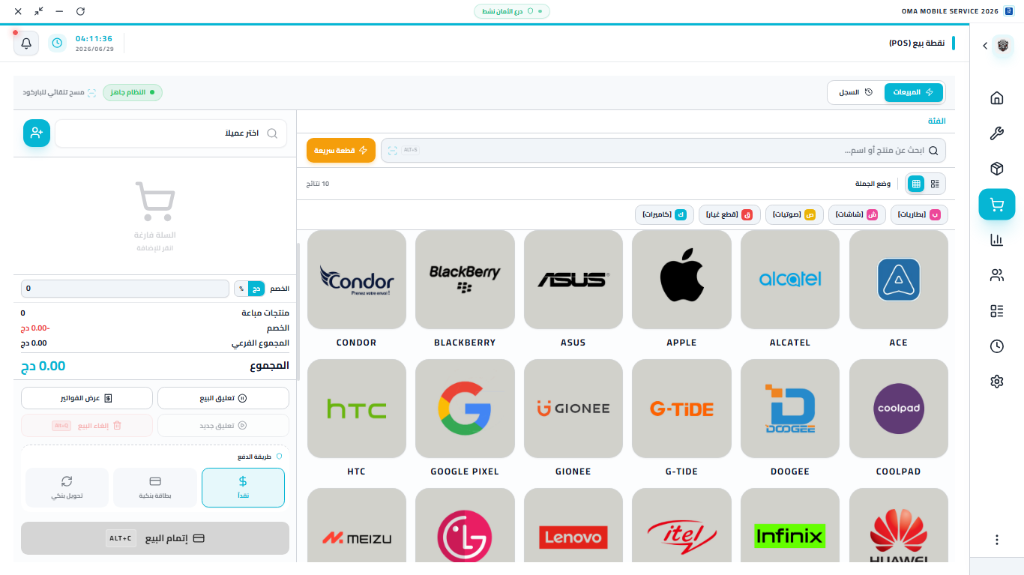 تكبير الصورة * لقطة 8: واجهة نقطة البيع السريعة POS — واجهة البيع السريعة وإضافة المنتجات بالاسم أو الباركود. 3.2 نظام المرتجعات وإلغاء المعاملات (Void System)يمتلك OMA ERP نظاماً مالياً صارماً لمنع التلاعب والسرقة في المبيعات: لا يمكن للكاشير العادي إلغاء فاتورة مبيعات أو تذكرة صيانة بعد تسليمها دون رمز PIN المدير. آلية التراجع المالي والسلعي: عند إلغاء الفاتورة يتم تغيير حالتها إلى ملغاة، توليد قيد عكسي لخصم الأرباح، إعادة السلع للمخزن، وخصم نقاط الولاء تلقائياً في نفس اللحظة. تساعد هذه العملية الذرية في الحفاظ على سلامة التوازن المالي وتمنع الاختلاسات بشكل كامل. الخطوة 1: لإلغاء فاتورة مبيعات، انقر فوق خيار 'إلغاء المعاملة' في قائمة الفواتير. تنبيه هام حماية ضد الاختلاس: تتطلب جميع عمليات المرتجعات وإلغاء الفواتير إدخال رمز PIN للمدير، وتُسجّل بالكامل في سجل التدقيق المالي. لقطة 11: نافذة طلب إلغاء الفاتورة  تكبير الصورة * لقطة 11: نافذة طلب إلغاء الفاتورة — طلب إدخال PIN المدير للموافقة على تراجع المعاملة وعكس القيود. 3.3 وضع بيع الجملة (Wholesale Mode)يدعم البرنامج المحلات التي تبيع للتجزئة ولأصحاب المحلات الأخرى (الجملة) في نفس الوقت. لكل منتج في المخزن سعران محددان: سعر التجزئة وسعر الجملة. عند تفعيل وضع الجملة، يقوم النظام تلقائياً بتحويل أسعار جميع المنتجات المضافة في السلة إلى سعر الجملة وإعادة حساب الإجماليات والضرائب فوراً. الخطوة 1: عند رغبة زبون تجاري بالشراء بالجملة، قم بتفعيل مفتاح 'وضع الجملة' أعلى الشاشة. الخطوة 2: سيقوم النظام فوراً بتحديث الأسعار وتطبيق هامش الجملة المعتمد في بطاقات المنتجات. لقطة 9: نافذة الدفع المشترك (Split Payment)  تكبير الصورة * لقطة 9: نافذة الدفع المشترك (Split Payment) — تفاصيل تقسيم الفاتورة الواحدة بين كاش وبطاقة بنكية. 3.4 إدارة المخزون، تسوية العجز وتنبيهات إعادة التزود (Smart Restock)جرد وإدارة الأصناف: الأصناف مقسمة لمجموعات (قطع غيار، إكسسوارات، هواتف جديدة ومستعملة). لكل صنف اسم، باركود، سعر شراء، تجزئة، جملة، وحد أدنى. تنبيهات الحد الأدنى (Low Stock Alerts): تنبيه أحمر يظهر تلقائياً عند وصول كمية المنتج للحد الأدنى المحدد له أو أقل. التزود الذكي (Smart Restock): نافذة تفحص المخزن وتدرج السلع القريبة من النفاد لتسهيل توليد طلب شراء للمورد وتحويله لفاتورة بضغطة زر عند الاستلام. تسوية الفروقات والعجز: في حال التلف أو الفقد، يدخل المدير الكمية والسبب ليخصمها النظام تلقائياً ويولد قيد خسائر بسعر التكلفة. نصيحة ذكية: راجع تقرير Smart Restock أسبوعياً لتوليد طلبات الشراء للأصناف القريبة من النفاد وضمان عدم توقف المبيعات. لقطة 13: شاشة إعادة التزود الذكي (Smart Restock)  تكبير الصورة * لقطة 13: شاشة إعادة التزود الذكي (Smart Restock) — تنبيهات الأصناف منخفضة الكمية وتوليد طلبات الشراء للموردين. الأسئلة الشائعة والأخطاء الشائعةكيف أقوم بتسجيل مبيعات مشتركة (جزء نقدي وجزء بالبطاقة)؟في نافذة الدفع بالـ POS، اختر 'الدفع المشترك' وأدخل المبلغ المدفوع نقداً والمبلغ المدفوع بالبطاقة، وسيقوم النظام بتسجيل القيد المالي المزدوج وتحديث الصناديق تلقائياً. لماذا لا يمكنني إلغاء فاتورة مبيعات قمت بإصدارها بالخطأ؟لأسباب أمنية وحماية الخزينة من التلاعب، يتطلب إلغاء الفواتير صلاحيات المدير وإدخال الـ PIN لضمان عكس القيود المالية واسترجاع السلع للمستودع بشكل قانوني. كيف أعرف السلع التي قاربت على النفاد من المخزن؟تظهر تنبيهات باللون الأحمر في لوحة التحكم للأصناف منخفضة الكمية، ويمكنك استخدام أداة Smart Restock لعرض قائمة كاملة وتوليد طلبات الشراء للموردين. 📊فئة الاستخدام: المحاسبون، المدراء الماليون، وصناع القرار للورشة الدليل التشغيلي التفاعلي — 04 الفصل الرابع: النظام المالي والمحاسبي المتقدم4.1 محرك الحسابات وقيد الأستاذ المزدوج (Ledger Engine)خلافاً للبرامج البسيطة، يعتمد OMA ERP على نظام قيد مزدوج حقيقي (Double-Entry Accounting) يضمن سلامة الحسابات ومطابقتها للمعايير القانونية. كل عملية مالية تولد قيوداً متوازنة تتكون من جانبين: مدين (Debit) ودائن (Credit)، ويجب أن يتساوى الطرفان دائماً: Σ Debits = Σ Credits. وفي حال حدوث أي خلل مالي، يطلق النظام تحذيراً قاتلاً ويمنع حفظ العملية. شجرة الحسابات الأساسية تشمل: حساب الصندوق، حساب المبيعات، إيرادات الصيانة، ديون العملاء، وديون الموردين. كما يعتمد النظام على تخزين المبالغ بالسنتات لتفادي مشاكل الأعداد العشرية. الخطوة 1: تتم كتابة كافة القيود اليومية المحاسبية تلقائياً في الخلفية مع كل عملية بيع أو صيانة. الخطوة 2: يقوم النظام بفحص تطابق الدائن والمدين لحظياً لضمان سلامة ميزان المراجعة. الخطوة 3: يتم عرض وتصدير كشوف الحساب والتقارير المالية دون الحاجة لأي محاسبة يدوية. لقطة 16: إيصال Z-Report المطبوع  تكبير الصورة * لقطة 16: إيصال Z-Report المطبوع — تقرير الإغلاق الحراري المطبوع الذي يوضح ملخص المبيعات والخزينة. 4.2 حساب تكلفة المبيعات وصافي الأرباح (COGS & WAC)المتوسط المرجح للتكلفة (WAC): عند شراء كميات بأسعار مختلفة، يحسب البرنامج متوسط التكلفة المرجح تلقائياً: WAC = (الكمية1 × السعر1 + الكمية2 × السعر2 + ...) / إجمالي الكمية. تكلفة البضاعة المباعة (COGS): عند إتمام البيع، تُنقل التكلفة لحساب COGS لحساب الأرباح الإجمالية: الربح الإجمالي = الإيرادات - تكلفة البضاعة المباعة. حساب صافي الأرباح: يتم حسابه من خلال المعادلة: صافي الأرباح = الربح الإجمالي - المصروفات التشغيلية - عمولات الفنيين. الخطوة 1: يقوم النظام باحتساب المتوسط المرجح للتكلفة (WAC) تلقائياً عند تسجيل فواتير الشراء الجديدة. ملاحظة هامة: يعتمد احتساب صافي الأرباح على خصم المصاريف وعمولات الفنيين وتكلفة البضائع المباعة بدقة متناهية. 4.3 حسابات ديون العملاء والموردين وكشوف الحسابالبيع الآجل والحد الائتماني للعميل: يمكن البيع للعميل بالآجل. ويوفر البرنامج إمكانية تحديد حد ائتماني كأقصى قيمة للديون، ولا يمكن تجاوزها إلا بترخيص PIN المدير. كشف حساب تفصيلي: جدول يوضح الفواتير والدفعات والأصناف المشتراة مع الرصيد التراكمي المتبقي. تسجيل الدفعات: خيار لتسجيل الدفعات وتعديل رصيد العميل والصندوق تلقائياً في نفس اللحظة. نصيحة مالية: حدد سقفاً ائتمانياً منخفضاً للزبائن الجدد، ولا ترفع السقف إلا بعد مراجعة سجل الالتزام بالدفع من كشف الحساب. لقطة 14: كشف حساب عميل مفصل  تكبير الصورة * لقطة 14: كشف حساب عميل مفصل — جدول تتبع الديون والمدفوعات والرصيد التراكمي المتبقي للعميل. 4.4 حاسبة الزكاة الشرعية وأصول الورشةيتضمن OMA ERP ميزة فريدة لحساب الزكاة السنوية المفروضة على أصول الورشة التجارية بشكل مؤتمت بالكامل. المعادلة الشرعية للوعاء الزكوي: وعاء الزكاة = تكلفة المخزون الكلية + النقدية المتوفرة - الديون والالتزامات العاجلة. يتم بعد ذلك ضرب الناتج في النسبة الشرعية 2.5% لعرض القيمة الواجب إخراجها فوراً. توجيه شرعي: ميزة حاسبة الزكاة تهدف لتسهيل حساب الالتزامات السنوية على بضائع المتجر والسيولة النقدية المتوفرة. لقطة 4: لوحة التحكم وحاسبة الزكاة 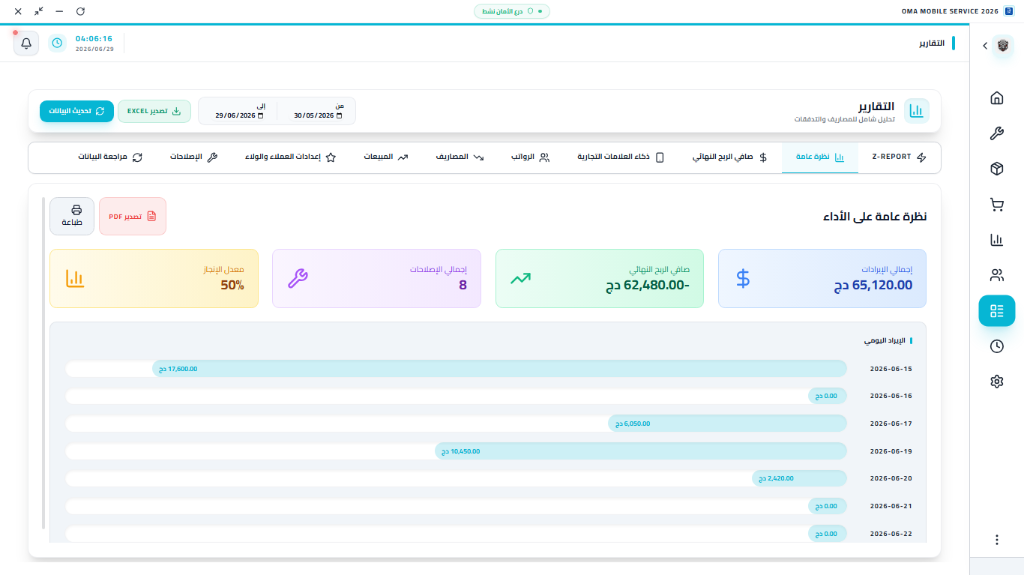 تكبير الصورة * لقطة 4: لوحة التحكم وحاسبة الزكاة — لوحة التحكم الرئيسية وإظهار أداة حاسبة الزكاة التلقائية. 4.5 تقارير الأرباح والخسائر وحسابات الصندوق والتدفق المالييوفر النظام تحليلاً فورياً وشاملاً لصافي أرباح المحل من خلال مقارنة إجمالي الإيرادات مع تكاليف قطع الغيار، المصاريف التشغيلية، وعمولات الفنيين. تتيح لك تقارير التدفق النقدي متابعة رصيد الخزينة، المدفوعات النقدية، التحويلات البنكية، والمبالغ الآجلة بدقة متناهية. يمكنك توليد تقرير الأرباح اليومي أو الشهري وتصديره بضغطة زر بصيغة Excel أو PDF لمشاركته مع الشركاء أو المحاسب. تنبيه هام تنبيه محاسبي: تأكد من تقييد كافة المصاريف اليومية وعمولات الفنيين لضمان دقة صافي الأرباح الظاهر في التقارير الدورية. لقطة 15: شاشة إغلاق الوردية  تكبير الصورة * لقطة 15: شاشة إغلاق الوردية — جرد نقد الصندوق الفعلي وحساب الفروقات قبل إتمام الإغلاق اليومي. الأسئلة الشائعة والأخطاء الشائعةماذا أفعل إذا ظهر تحذير 'عدم توازن الحسابات'؟يحدث هذا التحذير النادر جداً في حال حدوث عطل في كتابة قاعدة البيانات. قم بتشغيل أداة Forensic Diagnostics من قسم الأمان لفحص الأخطاء والتواصل مع الدعم الفني فوراً. هل يدعم البرنامج حساب الضرائب والرسوم المحلية؟نعم، يمكنك ضبط نسب الضرائب والرسوم الافتراضية من الإعدادات العامة ليتم احتسابها تلقائياً وتفصيلها في الفواتير المطبوعة وكشوف الحساب. كيف يمكنني جرد صندوق المحل وتحديد الأرباح الصافية؟من خلال تقرير الأرباح والخسائر (P&L) اليومي أو الشهري، حيث يقوم النظام بجمع الإيرادات وخصم المصاريف وعمولات الموظفين وتكلفة السلع تلقائياً. 💼فئة الاستخدام: مسؤولو الفروع، مشرفو الشبكات الداخلية، وفنيو معايرة العتاد الدليل التشغيلي التفاعلي — 05 الفصل الخامس: الورديات، الشبكات، والطباعة5.1 إدارة وردية العمل وإغلاق اليومية (Z-Report)تنظيم حركة النقدية ومنع الاختلاسات يتم عبر نظام الورديات الصارم: يطلب النظام تسجيل مبلغ النقد الافتتاحي في بداية الوردية كقيمة مرجعية. إغلاق الوردية يتطلب إدخال PIN المدير، ويقوم النظام بحساب المبلغ المتوقع مقارنة بالفعلي لإثبات أي فارق (عجز أو زيادة) وتوليد قيد تسوية مالي له. يتم طباعة تقرير Z (Z-Report) يحتوي على ملخص المبيعات، الفروقات، وطرق الدفع وتصفير الدرج للوردية التالية. الخطوة 1: افتح الوردية في الصباح بإدخال كمية النقدية الافتتاحية المتوفرة في الصندوق. الخطوة 2: في نهاية اليوم، قم بجرد الأموال فعلياً في الصندوق وأدخل القيمة في حقل الجرد. الخطوة 3: اطبع تقرير Z-Report وأغلق الوردية ليتم ترحيل الفروقات وحفظ البيانات. قاعدة صارمة: لا تترك الصندوق مفتوحاً أبداً دون إغلاق الوردية، وتجنب استخدام حساب الصندوق الشخصي خارج النظام. لقطة 15: شاشة إغلاق الوردية تكبير الصورة * لقطة 15: شاشة إغلاق الوردية — جرد نقد الصندوق الفعلي وحساب الفروقات قبل إتمام الإغلاق اليومي. 5.2 نظام الشبكة المحلية والربط متعدد المحطات (LAN Master/Node)يدعم البرنامج العمل الجماعي وربط عدة أجهزة كمبيوتر داخل الورشة عبر الشبكة المحلية (LAN) دون الحاجة للإنترنت. الحاسوب الرئيسي (Master) يستضيف قاعدة البيانات ويفعل الخادم الشبكي، بينما تقوم المحطات الفرعية (Nodes) بعملية اكتشاف تلقائي عبر UDP للاتصال به. حظر الصلاحيات: يمنع النظام تماماً أجهزة الـ Nodes الفرعية من تنفيذ قنوات الـ IPC الحساسة (مثل ضبط المصنع، استعادة النسخ، إغلاق الوردية، وتعديل التراخيص) لحماية البيانات. الخطوة 1: عيّن الحاسوب الرئيسي كخادم (Master) وتأكد من اتصاله بالشبكة المحلية LAN. الخطوة 2: شغّل النسخ الفرعية (Nodes) على الحواسيب الأخرى لتتصل تلقائياً بالرئيسي دون إعدادات معقدة. لقطة 10: فاتورة A4 مصممة واحترافية  تكبير الصورة * لقطة 10: فاتورة A4 مصممة واحترافية — تخطيط الفاتورة الرسمية المطبوعة مع تفاصيل الضرائب وشعار المتجر وكود QR. 5.3 إعدادات الطابعات ومعايرة الإزاحة (Offset Calibration)أنماط الطباعة: يدعم البرنامج طباعة HTML Universal Print (لطابعات A4 والـ PDF)، وطباعة Direct ESC/POS الحرارية المباشرة، وأوامر TSPL لملصقات الباركود. معايرة الإزاحة (Offset Calibration): خيارات لتعديل هوامش الطباعة أفقياً (X-Offset) وعمودياً (Y-Offset) بالمليمتر للتوافق التام مع مقاسات الطابعات المختلفة ومنع خروج النصوص. الخطوة 1: توجه لقسم إعدادات الطابعة، واختر منفذ الاتصال ونوع الطابعة المناسب. نصيحة معايرة: إذا ظهرت الكتابة مائلة أو خارج حدود الورق الحراري، استخدم خيارات إزاحة X و Y بالمليمتر للتعديل. لقطة 17: واجهة إعدادات معايرة إزاحة الطباعة  تكبير الصورة * لقطة 17: واجهة إعدادات معايرة إزاحة الطباعة — معايرة الإزاحة X/Y بالمليمتر لتوسيط نصوص الإيصالات الحرارية. الأسئلة الشائعة والأخطاء الشائعةهل يمكنني ربط طابعتين (طابعة فواتير وطابعة باركود) في نفس الوقت؟نعم، يتيح البرنامج إعداد طابعات متعددة وتوجيه الفواتير تلقائياً للطابعة الحرارية، والملصقات لطابعة الباركود المخصصة دون تداخل. ماذا أفعل إذا لم تتمكن المحطات الفرعية من الاتصال بالجهاز الرئيسي؟تأكد من أن جميع الأجهزة متصلة بنفس الشبكة المحلية LAN، ومن عدم حجب جدار الحماية (Firewall) في الجهاز الرئيسي لبروتوكول الاتصال الخاص بالبرنامج. 🔧فئة الاستخدام: المدراء التنفيذيون، مشرفو التدقيق الجنائي، ومسؤولو الرقابة المالية الدليل التشغيلي التفاعلي — 06 الفصل السادس: الحماية، الأرشفة، والتشخيص6.1 نظام تجميد البيانات والأرشفة (Archive Seal)منع التلاعب بالسجلات القديمة أو الفواتير السابقة لسنوات مضت يتم عبر نظام أختام الأرشفة: يحدد المدير عدد أيام السماح بالتعديل. تجميد تلقائي للفواتير بعد انتهاء المدة، أو تجميد يدوي لكافة الحسابات السابقة. ويمنع النظام تعديل أو حذف أي معاملة مجمدة نهائياً لحماية الميزانيات السابقة. إذا حاول أي مستخدم التعديل، يطلق النظام استثناءً فورياً ويمنع تعديل قاعدة البيانات نهائياً. الخطوة 1: حدد فترة الأرشفة المناسبة لمتجرك (مثلاً 7 أيام) لمنع تعديل الفواتير بعد هذه المدة. ملاحظة أمنية: التجميد التلقائي للفواتير يحميك من تلاعب الموظفين بالمعاملات القديمة لسنوات سابقة. لقطة 20: إعدادات الأرشفة وتجميد البيانات  تكبير الصورة * لقطة 20: إعدادات الأرشفة وتجميد البيانات — تحديد فترة القفل وتجميد الفواتير لحماية الميزانيات السابقة من التلاعب. 6.2 مصفوفة الفحص الجنائي وصلاحيات الـ IPCمصفوفة الفحص الجنائي (14-Layer Forensic Matrix): أداة تشخيص داخلية متطورة للغاية تفحص توازن دفتر الأستاذ، سلامة كميات المخزون، تواقيع النسخ الاحتياطية وتولد تقريراً شاملاً. حارس الـ IPC و Whitelist القنوات: قائمة بيضاء صارمة للقنوات المسموح باستدعائها من واجهة البرنامج لصد أي محاولات اختراق وتسجيل التجاوزات في سجل الأمان. الخطوة 1: شغل أداة Forensic Diagnostics بشكل دوري لفحص سلامة قاعدة البيانات والتحقق من تطابق الحسابات. الخطوة 2: يمنع حارس الـ IPC أي استدعاءات خارجية أو محاولات حقن كود خبيث في نظام التشغيل. لقطة 18: شاشة الفحص الجنائي (Forensic Matrix)  تكبير الصورة * لقطة 18: شاشة الفحص الجنائي (Forensic Matrix) — تقرير الفحص التلقائي لسلامة البيانات وتوازن دفتر الأستاذ والمخازن. 6.3 سجل التدقيق (Audit Trail) وسجل الأمانسجل التدقيق التجاري (erp_audit_log): جدول محمي يسجل تفاصيل كل عملية مالية وتجارية بشكل إلحاقي غير قابل للتعديل أو الحذف نهائياً (Append-only). سجل الأحداث الأمنية: ملف نصي مشفر يسجل محاولات تخطي الترخيص، إدخال الـ PIN الخاطئ، وفشل التحقق من سلامة وتواقيع ملفات البرنامج. الخطوة 1: يمكن للمدير الاطلاع على سجل التدقيق (Audit Trail) لمعرفة الموظف الذي قام بكل عملية بالتفصيل ووقتها. لقطة 19: جدول سجل التدقيق (Audit Trail)  تكبير الصورة * لقطة 19: جدول سجل التدقيق (Audit Trail) — سجلات النشاط التفصيلية غير القابلة للحذف لتتبع حركات الموظفين. 6.4 تفاصيل تقنية إضافية (الواتساب، الرواتب، الاختصارات)نظام الواتساب (WhatsApp Normalization): إرسال الإشعارات وتعديل أرقام الهواتف تلقائياً لتناسب الاتصال الدولي وإتاحة متغيرات جاهزة للعملاء. عمولات الفنيين (Labour-Only Commission): نظام أجور مرن يستبعد تكلفة قطع الغيار ويحسب عمولة الفني النسبية من تكلفة اليد العاملة حصراً تجنباً للخسائر. مفاتيح الاختصار السريعة: تخصيص لوحة المفاتيح والـ F-keys للتنقل الفوري وإتمام البيع بالـ POS. هيكل قاعدة البيانات: ينظم تدفق البيانات المالية والإدارية وحركة المخزون وإغلاق اليوميات بشكل مترابط وآمن. الخطوة 1: خصص قوالب رسائل الواتساب لإرسال إشعارات الصيانة الجاهزة تلقائياً بضغطة زر. تنبيه العمولات: يتم احتساب العمولات بناءً على أجور اليد العاملة للإصلاح فقط، مستبعداً قيمة قطع الغيار لضمان ربحية المحل. الأسئلة الشائعة والأخطاء الشائعةكيف يمكنني استعادة نسخة احتياطية سابقة؟توجه لقسم النسخ الاحتياطي، واختر ملف النسخة المطلوبة، وأدخل PIN المدير للموافقة. سيقوم النظام بفحص سلامة الملف وتحديث قاعدة البيانات الحالية فوراً. هل يمكن للموظفين تعديل فواتير الأسبوع الماضي؟لا، إذا قمت بضبط فترة الأرشفة وتجميد البيانات (مثلاً 3 أيام)، فسيمنع النظام تعديل أو إلغاء أي فاتورة تجاوزت هذه المدة إلا بترخيص مباشر من المدير. 🛡️للمسؤولين والمدير فقط الدليل التشغيلي التفاعلي — 07 الفصل السابع: الحماية، الأرشفة، والتشخيصالأسئلة الشائعة والأخطاء الشائعةهل تشفير النسخ الاحتياطية آمن ضد الاختراق والسرقة؟نعم، تُشفر النسخ الاحتياطية بنظام حماية متطور يرتبط باسم جهازك الشخصي، مما يعني أنه لو تم تسريب ملف النسخة الاحتياطية فلن يتمكن أي شخص من قراءتها أو فتحها على جهاز آخر. لماذا يتم تسجيل كافة الحركات المالية في سجل التدقيق بشكل دائم؟سجل التدقيق (Audit Trail) هو الضمان المالي والقانوني الأقوى لصاحب العمل، حيث يسجل الحركات المالية بشكل متسلسل وغير قابل للتعديل لمعرفة تفاصيل نشاط المحل بدقة. 📱للمدير والفنيين والكاشير الدليل التشغيلي التفاعلي — 08 الفصل الثامن: التطبيق المساعد (Mobile Companion)8.1 التثبيت والاقتران بالبرنامج المكتبيالتطبيق المساعد OMA Mobile Companion يحوّل هاتفك الأندرويد إلى محطة ميدانية متكاملة تتزامن مع البرنامج المكتبي عبر شبكة Wi-Fi المحلية (LAN). البرنامج المكتبي هو المرجع الأعلى دائماً — التطبيق لا يحتفظ ببيانات مالية مستقلة، كل شيء يأتي من المكتبي. الخطوة 1: حمّل ملف APK من omaservice.com/download وثبّته على هاتف أندرويد 8.0 أو أحدث. الخطوة 2: افتح التطبيق وانتظر الاكتشاف التلقائي للسيرفر، أو أدخل عنوان IP السيرفر يدوياً (يجدها في الإعدادات > الشبكة في البرنامج المكتبي). الخطوة 3: أدخل رمز الاقتران المكون من 6 أرقام المضبوط في البرنامج المكتبي (الإعدادات > الشبكة > رمز الاقتران). الرمز الافتراضي 000000 محظور أمنياً. تنبيه هام تنبيه: كلا الجهازين (الهاتف والحاسوب) يجب أن يكونا على نفس شبكة Wi-Fi المحلية. رمز الاقتران مختلف تماماً عن PIN المدير. لقطة 21: شاشة اقتران التطبيق المساعد  تكبير الصورة * لقطة 21: شاشة اقتران التطبيق المساعد — إدخال عنوان IP السيرفر ورمز الاقتران لربط الهاتف بالبرنامج المكتبي عبر Wi-Fi. 8.2 إدارة تذاكر الصيانة من الهاتفيمكن للفنيين إنشاء وتحديث تذاكر الصيانة مباشرة من هواتفهم بشكل متزامن مع البرنامج المكتبي. الخطوة 1: اضغط 'صيانة جديدة' من تبويب الصيانة. الخطوة 2: امسح باركود الجهاز بكاميرا الهاتف أو أدخل التفاصيل يدوياً. الخطوة 3: اختر العميل من القائمة أو أضف عميلاً جديداً. الخطوة 4: أدخل تفاصيل الجهاز: الماركة، الموديل، وصف العطل، رمز القفل، والملحقات. الخطوة 5: اضغط 'إرسال' — تتزامن التذكرة فوراً مع البرنامج المكتبي الرئيسي. تحديث حالة الصيانة: الفني يمكنه تحديث حالة التذكرة (مستلم > قيد التشخيص > في انتظار قطع > جاهز للتسليم > مسلَّم) مباشرة من الهاتف في الوقت الفعلي. لقطة 22: إنشاء تذكرة صيانة من الهاتف  تكبير الصورة * لقطة 22: إنشاء تذكرة صيانة من الهاتف — نموذج إنشاء تذكرة صيانة جديدة كاملة من تطبيق الهاتف المتزامن مع البرنامج المكتبي. 8.3 مبيعات نقطة البيع الميدانييمكن إتمام عمليات البيع الكاملة من الهاتف مع تحديث فوري للمخزون في البرنامج المكتبي. الخطوة 1: ابحث عن المنتجات بالاسم أو امسح الباركود. الخطوة 2: أضف المنتجات للسلة وطبّق الخصومات إذا كنت مخوّلاً. الخطوة 3: اختر طريقة الدفع: نقداً، بطاقة بنكية، دفع إلكتروني، أو آجل. الخطوة 4: أكّد البيع — تتزامن المعاملة فوراً وتُحدَّث كميات المخزون. الوضع بدون اتصال: عند انقطاع الشبكة، البيانات المحمّلة تبقى متاحة والمبيعات تُحفظ محلياً وتتزامن تلقائياً عند عودة الاتصال. لقطة 23: عملية بيع POS من الهاتف  تكبير الصورة * لقطة 23: عملية بيع POS من الهاتف — واجهة مبيعات نقطة البيع الميداني من الهاتف مع إمكانية مسح الباركود واختيار طريقة الدفع. 8.4 الطباعة الديناميكية وحل المشاكلجميع إعدادات الطباعة (حجم الوصل، أبعاد ملصق الباركود، معلومات المتجر) تُحمَّل تلقائياً من البرنامج المكتبي — لا تحتاج لضبطها على كل هاتف. إذا تغير حجم ملصق الباركود في البرنامج المكتبي (مثلاً 5×3 سم)، جميع تطبيقات الهاتف تستخدم الحجم الجديد تلقائياً في الطباعة التالية. حل المشاكل: تأكد أن كلا الجهازين على نفس شبكة Wi-Fi، وأن مؤشر خادم LAN في البرنامج المكتبي أخضر، وأضف استثناءً لمنفذ 3000 في جدار حماية ويندوز إذا لم يتمكن التطبيق من الاتصال. الأسئلة الشائعة والأخطاء الشائعةالتطبيق لا يكتشف البرنامج المكتبي تلقائياً — ماذا أفعل؟تأكد أن كلا الجهازين متصلان بنفس شبكة Wi-Fi، وأن مؤشر خادم LAN في البرنامج المكتبي (الإعدادات > الشبكة) باللون الأخضر. جرب الإدخال اليدوي لعنوان IP السيرفر الموجود في نفس القسم، وأضف استثناءً لمنفذ 3000 في جدار حماية ويندوز. ما الفرق بين رمز الاقتران و PIN المدير؟رمز الاقتران هو رمز الأمان لربط الهاتف بالبرنامج المكتبي عبر الشبكة (يُضبط في الإعدادات > الشبكة). أما PIN المدير فهو رمز التفويض للعمليات الحساسة داخل البرنامج المكتبي نفسه. الاثنان مختلفان تماماً. هل يمكن للتطبيق العمل بدون إنترنت؟نعم، التطبيق يعمل عبر شبكة Wi-Fi المحلية (LAN) فقط دون الحاجة للإنترنت. البيانات المحمّلة تبقى متاحة حتى عند انقطاع الشبكة مؤقتاً، والمبيعات تُحفظ محلياً وتتزامن تلقائياً عند عودة الاتصال. هل يمكنني طباعة الوصلات والملصقات من الهاتف؟نعم، يدعم التطبيق طباعة الوصلات الحرارية (58مم/80مم) وملصقات الباركود. جميع إعدادات الطباعة وأبعاد الملصقات تُحمَّل تلقائياً من البرنامج المكتبي — لا تحتاج لضبطها على كل هاتف. هل التطبيق متاح على iPhone (iOS)؟التطبيق الحالي متاح لنظام أندرويد فقط (الإصدار 8.0 أو أحدث). إصدار iOS قيد التطوير وسيُعلن عنه لاحقاً. |
OMA ERP
Mobile Repair Service Edition
الدليل التشغيلي والتدريبي الشامل
من الألف إلى الياء — مرجع المستخدم الكامل والجاهز للتشغيل والتدريب الذاتي
جميع الحقوق محفوظة لـ OMA Mobile Service © 2026
الدليل التشغيلي التفاعلي
Date: 10/31/2026
Format: Digital & A4 Printable
الفصل الأول: تثبيت النظام، تفعيله وإعداده لأول مرة
1.1 معالج الإعداد الأول (Onboarding Wizard)
عند تشغيل برنامج OMA ERP لأول مرة على الحاسوب، تظهر تلقائياً شاشة معالج الإعداد الأول المصممة لتهيئة البيئة الأساسية للنظام. يتكون المعالج من الخطوات المتسلسلة التالية:
1. اختيار لغة النظام: يتيح المعالج للمستخدم تحديد اللغة الافتراضية للواجهة (العربية، الفرنسية، الإنجليزية). يغير النظام اتجاه الواجهات بالكامل (RTL للغة العربية) بمجرد الاختيار.
2. تحديد نمط الشبكة (Network Mode): Standalone / Master (رئيسي مستقل) أو Node (محطة فرعية).
3. نمط صلاحيات المستخدمين: Solo Mode (فردي) أو Team Mode (فريق عمل) لتعيين الأدوار والـ PIN.
الخطوة 1: عند تشغيل البرنامج لأول مرة، تظهر شاشة الترحيب لتحديد لغة الواجهة الأساسية من القائمة.
الخطوة 2: اختر وضع الشبكة المناسب؛ محطة مستقلة رئيسية أو محطة فرعية متصلة.
الخطوة 3: اختر نمط الصلاحيات، وعيّن رمز مرور سري أولي للمسؤول لحماية الدخول.
نصيحة عملية: تأكد من كتابة رمز مرور المسؤول بدقة، وحفظه في مكان آمن حيث لا يمكن إعادة تعيينه إلا بشروط صارمة.
1.2 نظام الترخيص والتفعيل وأمن الهوية (Licensing & HWID)
يعمل البرنامج بنظام الترخيص لمرة واحدة مدى الحياة (One-time Purchase) دون أي اشتراكات شهرية أو سنوية.
1. الفترة التجريبية: يحصل المستخدم عند التثبيت لأول مرة على فترة تجريبية مجانية مدتها 3 أيام بكامل الميزات. تتم حمايتها ضد التلاعب بساعة النظام (Time Travel).
2. آلية التفعيل: يعرض البرنامج معرف الجهاز الفريد (Hardware ID / HWID) بالاعتماد على الأرقام التسلسلية لمكونات الجهاز، ثم يربط الترخيص بهذا المعرف بعد مطابقتها بالخادم.
3. العمل دون اتصال: بعد التنشيط بنجاح، يعمل البرنامج بكامل ميزاته دون الحاجة للاتصال بالإنترنت.
الخطوة 1: انسخ معرّف الهاردوير الفريد (HWID) المعروض على شاشة التنشيط.
الخطوة 2: أدخل مفتاح الترخيص المعتمد وانقر فوق 'تنشيط' ليقوم النظام بربط الرخصة بجهازك.
تنبيه ترخيص هام: يرتبط الترخيص بمعرف العتاد الفريد للكمبيوتر. تغيير اللوحة الأم أو المعالج قد يلغي التنشيط تلقائياً ويتطلب تدخل الدعم الفني.
1.3 بوابة الفنيين (Technician Gate) والدخول اليومي
في حال تفعيل وضع فريق العمل (Team Mode): عند إقلاع البرنامج، تظهر شاشة قفل مركزية تسمى بوابة الفنيين (Technician Gate).
تحتوي الشاشة على صور وأسماء الموظفين والفنيين المضافين في النظام، حيث يدخل كل موظف بالرمز السري الخاص به.
يعتمد النظام على الأدوار وصلاحيات الوصول (Admin, Accountant, Technician) لتنظيم الصلاحيات وحماية البيانات الحساسة.
نصيحة أمنية: ننصح بتنشيط قفل الشاشة التلقائي لكل فني لمنع دخول الموظفين الآخرين بحساباتهم أثناء فترات الاستراحة.
1.4 استعادة كلمة المرور محلياً بدون خوادم خارجية
لحماية خصوصية البيانات بنسبة 100%، لا يعتمد البرنامج على خادم سحابي لاستعادة كلمة المرور. في حال نسيان كلمة مرور المدير، يتم الدخول بمفتاح الترخيص والبريد الإلكتروني المعتمد.
يقوم البرنامج محلياً بمطابقة المدخلات مع مفتاح الترخيص المشفر المخزن في الإعدادات المحلية للموافقة على التجاوز وإعادة التعيين.
ملاحظة أمنية: لا توجد طريقة لتحميل ملف استرداد خارجي. الاستعادة تتم حصرياً بمطابقة الترخيص الفعلي والبريد محلياً داخل قاعدة البيانات المغلقة.
معلومة هامة: آلية استرداد كلمة المرور محلية بالكامل للحفاظ على سرية بيانات عملائك وأرباحك دون أي اتصال خارجي.
الأسئلة الشائعة والأخطاء الشائعة
كيف يمكنني تغيير لغة البرنامج بعد الإعداد الأول؟
ما الفرق بين النمط الفردي ونمط فريق العمل؟
هل يتوقف البرنامج عن العمل إذا انتهى اشتراك الإنترنت؟
كيف تعمل الفترة التجريبية المجانية (Free Trial)؟ وهل أحتاج بطاقة بنكية؟
الفصل الثاني: إدارة الورشة اليومية والصيانة
2.1 تذاكر الإصلاح من الاستلام إلى التسليم
تسير دورة حياة تذكرة الصيانة وفق الخطوات التالية:
الخطوة الأولى: إنشاء التذكرة (Intake) وتسجيل بيانات العميل، نوع الجهاز وموديله، والـ IMEI، مع تحديد كود التخزين (Bin Code) ورمز القفل ومبلغ التكلفة التقديري.
الخطوة الثانية: الطباعة والتشخيص، حيث يطبع البرنامج فوراً وصل استلام حراري أو باركود صغير يتم لصقه على ظهر الجهاز.
الخطوة الثالثة: الإسناد والعمليات، حيث يتم تعيين التذكرة لفني معين وينتقل الجهاز إلى حالة 'قيد الصيانة'.
الخطوة الرابعة: الجاهزية والتسليم، حيث يتم تحويل التذكرة إلى فاتورة مبيعات رسمية عند تسليم الجهاز وحساب الأرباح الصافية.
الخطوة الخامسة: إشعار العميل آلياً فور جهوزية الجهاز، مع تسجيل فترة الضمان الرسمية لقطع الغيار المستبدلة والخدمة.
نصيحة تشغيلية: قم بإسناد كل جهاز للفني الأكثر تخصصاً في نوع العطل لضمان كفاءة الإصلاح وتتبع الإنتاجية بدقة.
2.2 قائمة التشخيص الـ 9 ونظام تتبع قطع الغيار المستهلكة
1. مصفوفة التشخيص التساعية: عند استلام أي جهاز، يُلزم النظام الموظف بفحص تسعة عناصر أساسية (الشبكة، الشاشة، الكاميرا، الصوت، الشحن، الأزرار، الحساسات، البلوتوث، الهيكل) لمنع المطالبات بالتعويض عن أعطال قديمة.
2. تتبع قطع الغيار: عند ربط قطعة غيار بصيانة، يتم تثبيت الرقم التسلسلي للقطعة وسعر تكلفتها لحساب الأرباح بدقة.
لا تُخصم القطعة نهائياً من المخزون الفعلي إلا بعد نقر زر 'تم التسليم' لإتاحة إلغاء التذكرة وإعادة القطعة للمستودع في أي وقت.
قاعدة ذهبية: الفحص المسبق للعناصر التسعة يجنب الورشة الخسائر المالية الناجمة عن ادعاءات الزبائن بحدوث أعطال جديدة.
ملاحظة حركة المخزون: لا يتم إنقاص كمية قطع الغيار من المخزن إلا بعد الفاتورة النهائية وتأكيد تسليم الجهاز فعلياً للزبون.
2.3 نظام الأجهزة المانحة وتفكيك الخردة والتشليح (Donor Devices)
ميزة فريدة لشراء أجهزة تالفة واستخدام قطع غيارها الداخلية لإصلاح أجهزة زبائن أخرى.
آلية العمل: إدخال قطع متعددة دفعة واحدة من الجهاز المانح (لوحة أم، كاميرا، بطارية) بكمية 1 وسعر تكلفة افتراضي = 0، مع ربطها جميعاً بالجهاز المانح الأصلي لتتبع تكلفته الإجمالية.
تتبع حالة القطع المستخرجة: متوفر (Available)، مستعمل (Used)، وتالف (Damaged).
نصيحة عملية: استخدم الأجهزة التالفة كأصول مانحة للحصول على قطع غيار أصلية بتكلفة صفرية، مما يرفع هامش الربح بشكل ممتاز.
2.4 تسليم الأجهزة، إتمام الدفعات والفوترة
مرحلة التسليم النهائي تمثل الإغلاق المالي والتقني لتذكرة الصيانة، حيث يقوم النظام بتسجيل الدفع وتحرير الجهاز من قائمة الورشة.
يتم تلقائياً تفعيل فترة الضمان وطباعة وصل التسليم الرسمي للزبون، مع ترحيل العائدات إلى الصندوق واحتساب عمولة الفني بدقة.
الخطوة 1: بعد إنهاء الإصلاح، حوّل حالة التذكرة إلى 'جاهز للتسليم' ليتم إشعار الزبون.
الخطوة 2: عند حضور الزبون، انقر زر 'تسليم ودفع' لتوليد الفاتورة النهائية واحتساب عمولة الفني.
الأسئلة الشائعة والأخطاء الشائعة
كيف أضمن عدم تلاعب الموظفين ببيانات الأجهزة المستلمة؟
ماذا أفعل إذا لم أجد قطعة الغيار المطلوبة في قائمة قطع الصيانة؟
الفصل الثالث: نقطة البيع (POS) والفواتير والمخازن
3.1 واجهة البيع POS وطباعة الإيصالات والفواتير A4
تم تصميم واجهة نقطة البيع (POS) لتكون سريعة جداً وتدعم اللمس وتمرير الباركود بالليزر.
تطبيق الخصومات والتعديلات: يتيح النظام تطبيق خصم على مستوى الصنف الواحد أو على إجمالي الفاتورة كقيمة نقدية أو نسبة مئوية.
طرق الدفع المشترك: يدعم الدفع النقدي (Cash) والبطاقة (Card) والتحويل، مع إمكانية تقسيم الفاتورة الواحدة بينهما.
طباعة الفواتير والإيصالات: إرسال تلقائي للطابعات الحرارية لسرعة العمل، مع دعم طباعة فواتير A4 رسمية تحتوي على كود QR للتحقق.
الخطوة 1: أضف المنتجات للسلة عن طريق كتابة الاسم في مربع البحث أو قراءة الباركود بالليزر.
الخطوة 2: حدد طريقة الدفع (نقدي، بطاقة، دفع مشترك) وأدخل المبلغ المستلم.
الخطوة 3: انقر فوق زر 'إتمام وطباعة' لإصدار الإيصال وتحديث المخزون فوراً.
تلميح سريع: استخدم اختصارات لوحة المفاتيح الموضحة في شاشة الـ POS لتسريع المبيعات أثناء أوقات الذروة.
3.2 نظام المرتجعات وإلغاء المعاملات (Void System)
يمتلك OMA ERP نظاماً مالياً صارماً لمنع التلاعب والسرقة في المبيعات: لا يمكن للكاشير العادي إلغاء فاتورة مبيعات أو تذكرة صيانة بعد تسليمها دون رمز PIN المدير.
آلية التراجع المالي والسلعي: عند إلغاء الفاتورة يتم تغيير حالتها إلى ملغاة، توليد قيد عكسي لخصم الأرباح، إعادة السلع للمخزن، وخصم نقاط الولاء تلقائياً في نفس اللحظة.
تساعد هذه العملية الذرية في الحفاظ على سلامة التوازن المالي وتمنع الاختلاسات بشكل كامل.
الخطوة 1: لإلغاء فاتورة مبيعات، انقر فوق خيار 'إلغاء المعاملة' في قائمة الفواتير.
حماية ضد الاختلاس: تتطلب جميع عمليات المرتجعات وإلغاء الفواتير إدخال رمز PIN للمدير، وتُسجّل بالكامل في سجل التدقيق المالي.
3.3 وضع بيع الجملة (Wholesale Mode)
يدعم البرنامج المحلات التي تبيع للتجزئة ولأصحاب المحلات الأخرى (الجملة) في نفس الوقت.
لكل منتج في المخزن سعران محددان: سعر التجزئة وسعر الجملة.
عند تفعيل وضع الجملة، يقوم النظام تلقائياً بتحويل أسعار جميع المنتجات المضافة في السلة إلى سعر الجملة وإعادة حساب الإجماليات والضرائب فوراً.
الخطوة 1: عند رغبة زبون تجاري بالشراء بالجملة، قم بتفعيل مفتاح 'وضع الجملة' أعلى الشاشة.
الخطوة 2: سيقوم النظام فوراً بتحديث الأسعار وتطبيق هامش الجملة المعتمد في بطاقات المنتجات.
3.4 إدارة المخزون، تسوية العجز وتنبيهات إعادة التزود (Smart Restock)
جرد وإدارة الأصناف: الأصناف مقسمة لمجموعات (قطع غيار، إكسسوارات، هواتف جديدة ومستعملة). لكل صنف اسم، باركود، سعر شراء، تجزئة، جملة، وحد أدنى.
تنبيهات الحد الأدنى (Low Stock Alerts): تنبيه أحمر يظهر تلقائياً عند وصول كمية المنتج للحد الأدنى المحدد له أو أقل.
التزود الذكي (Smart Restock): نافذة تفحص المخزن وتدرج السلع القريبة من النفاد لتسهيل توليد طلب شراء للمورد وتحويله لفاتورة بضغطة زر عند الاستلام.
تسوية الفروقات والعجز: في حال التلف أو الفقد، يدخل المدير الكمية والسبب ليخصمها النظام تلقائياً ويولد قيد خسائر بسعر التكلفة.
نصيحة ذكية: راجع تقرير Smart Restock أسبوعياً لتوليد طلبات الشراء للأصناف القريبة من النفاد وضمان عدم توقف المبيعات.
الأسئلة الشائعة والأخطاء الشائعة
كيف أقوم بتسجيل مبيعات مشتركة (جزء نقدي وجزء بالبطاقة)؟
لماذا لا يمكنني إلغاء فاتورة مبيعات قمت بإصدارها بالخطأ؟
كيف أعرف السلع التي قاربت على النفاد من المخزن؟
الفصل الرابع: النظام المالي والمحاسبي المتقدم
4.1 محرك الحسابات وقيد الأستاذ المزدوج (Ledger Engine)
خلافاً للبرامج البسيطة، يعتمد OMA ERP على نظام قيد مزدوج حقيقي (Double-Entry Accounting) يضمن سلامة الحسابات ومطابقتها للمعايير القانونية.
كل عملية مالية تولد قيوداً متوازنة تتكون من جانبين: مدين (Debit) ودائن (Credit)، ويجب أن يتساوى الطرفان دائماً: Σ Debits = Σ Credits. وفي حال حدوث أي خلل مالي، يطلق النظام تحذيراً قاتلاً ويمنع حفظ العملية.
شجرة الحسابات الأساسية تشمل: حساب الصندوق، حساب المبيعات، إيرادات الصيانة، ديون العملاء، وديون الموردين. كما يعتمد النظام على تخزين المبالغ بالسنتات لتفادي مشاكل الأعداد العشرية.
الخطوة 1: تتم كتابة كافة القيود اليومية المحاسبية تلقائياً في الخلفية مع كل عملية بيع أو صيانة.
الخطوة 2: يقوم النظام بفحص تطابق الدائن والمدين لحظياً لضمان سلامة ميزان المراجعة.
الخطوة 3: يتم عرض وتصدير كشوف الحساب والتقارير المالية دون الحاجة لأي محاسبة يدوية.
4.2 حساب تكلفة المبيعات وصافي الأرباح (COGS & WAC)
المتوسط المرجح للتكلفة (WAC): عند شراء كميات بأسعار مختلفة، يحسب البرنامج متوسط التكلفة المرجح تلقائياً: WAC = (الكمية1 × السعر1 + الكمية2 × السعر2 + ...) / إجمالي الكمية.
تكلفة البضاعة المباعة (COGS): عند إتمام البيع، تُنقل التكلفة لحساب COGS لحساب الأرباح الإجمالية: الربح الإجمالي = الإيرادات - تكلفة البضاعة المباعة.
حساب صافي الأرباح: يتم حسابه من خلال المعادلة: صافي الأرباح = الربح الإجمالي - المصروفات التشغيلية - عمولات الفنيين.
الخطوة 1: يقوم النظام باحتساب المتوسط المرجح للتكلفة (WAC) تلقائياً عند تسجيل فواتير الشراء الجديدة.
ملاحظة هامة: يعتمد احتساب صافي الأرباح على خصم المصاريف وعمولات الفنيين وتكلفة البضائع المباعة بدقة متناهية.
4.3 حسابات ديون العملاء والموردين وكشوف الحساب
البيع الآجل والحد الائتماني للعميل: يمكن البيع للعميل بالآجل. ويوفر البرنامج إمكانية تحديد حد ائتماني كأقصى قيمة للديون، ولا يمكن تجاوزها إلا بترخيص PIN المدير.
كشف حساب تفصيلي: جدول يوضح الفواتير والدفعات والأصناف المشتراة مع الرصيد التراكمي المتبقي.
تسجيل الدفعات: خيار لتسجيل الدفعات وتعديل رصيد العميل والصندوق تلقائياً في نفس اللحظة.
نصيحة مالية: حدد سقفاً ائتمانياً منخفضاً للزبائن الجدد، ولا ترفع السقف إلا بعد مراجعة سجل الالتزام بالدفع من كشف الحساب.
4.4 حاسبة الزكاة الشرعية وأصول الورشة
يتضمن OMA ERP ميزة فريدة لحساب الزكاة السنوية المفروضة على أصول الورشة التجارية بشكل مؤتمت بالكامل.
المعادلة الشرعية للوعاء الزكوي: وعاء الزكاة = تكلفة المخزون الكلية + النقدية المتوفرة - الديون والالتزامات العاجلة. يتم بعد ذلك ضرب الناتج في النسبة الشرعية 2.5% لعرض القيمة الواجب إخراجها فوراً.
توجيه شرعي: ميزة حاسبة الزكاة تهدف لتسهيل حساب الالتزامات السنوية على بضائع المتجر والسيولة النقدية المتوفرة.
4.5 تقارير الأرباح والخسائر وحسابات الصندوق والتدفق المالي
يوفر النظام تحليلاً فورياً وشاملاً لصافي أرباح المحل من خلال مقارنة إجمالي الإيرادات مع تكاليف قطع الغيار، المصاريف التشغيلية، وعمولات الفنيين.
تتيح لك تقارير التدفق النقدي متابعة رصيد الخزينة، المدفوعات النقدية، التحويلات البنكية، والمبالغ الآجلة بدقة متناهية.
يمكنك توليد تقرير الأرباح اليومي أو الشهري وتصديره بضغطة زر بصيغة Excel أو PDF لمشاركته مع الشركاء أو المحاسب.
تنبيه محاسبي: تأكد من تقييد كافة المصاريف اليومية وعمولات الفنيين لضمان دقة صافي الأرباح الظاهر في التقارير الدورية.
الأسئلة الشائعة والأخطاء الشائعة
ماذا أفعل إذا ظهر تحذير 'عدم توازن الحسابات'؟
هل يدعم البرنامج حساب الضرائب والرسوم المحلية؟
كيف يمكنني جرد صندوق المحل وتحديد الأرباح الصافية؟
الفصل الخامس: الورديات، الشبكات، والطباعة
5.1 إدارة وردية العمل وإغلاق اليومية (Z-Report)
تنظيم حركة النقدية ومنع الاختلاسات يتم عبر نظام الورديات الصارم: يطلب النظام تسجيل مبلغ النقد الافتتاحي في بداية الوردية كقيمة مرجعية.
إغلاق الوردية يتطلب إدخال PIN المدير، ويقوم النظام بحساب المبلغ المتوقع مقارنة بالفعلي لإثبات أي فارق (عجز أو زيادة) وتوليد قيد تسوية مالي له.
يتم طباعة تقرير Z (Z-Report) يحتوي على ملخص المبيعات، الفروقات، وطرق الدفع وتصفير الدرج للوردية التالية.
الخطوة 1: افتح الوردية في الصباح بإدخال كمية النقدية الافتتاحية المتوفرة في الصندوق.
الخطوة 2: في نهاية اليوم، قم بجرد الأموال فعلياً في الصندوق وأدخل القيمة في حقل الجرد.
الخطوة 3: اطبع تقرير Z-Report وأغلق الوردية ليتم ترحيل الفروقات وحفظ البيانات.
قاعدة صارمة: لا تترك الصندوق مفتوحاً أبداً دون إغلاق الوردية، وتجنب استخدام حساب الصندوق الشخصي خارج النظام.
5.2 نظام الشبكة المحلية والربط متعدد المحطات (LAN Master/Node)
يدعم البرنامج العمل الجماعي وربط عدة أجهزة كمبيوتر داخل الورشة عبر الشبكة المحلية (LAN) دون الحاجة للإنترنت.
الحاسوب الرئيسي (Master) يستضيف قاعدة البيانات ويفعل الخادم الشبكي، بينما تقوم المحطات الفرعية (Nodes) بعملية اكتشاف تلقائي عبر UDP للاتصال به.
حظر الصلاحيات: يمنع النظام تماماً أجهزة الـ Nodes الفرعية من تنفيذ قنوات الـ IPC الحساسة (مثل ضبط المصنع، استعادة النسخ، إغلاق الوردية، وتعديل التراخيص) لحماية البيانات.
الخطوة 1: عيّن الحاسوب الرئيسي كخادم (Master) وتأكد من اتصاله بالشبكة المحلية LAN.
الخطوة 2: شغّل النسخ الفرعية (Nodes) على الحواسيب الأخرى لتتصل تلقائياً بالرئيسي دون إعدادات معقدة.
5.3 إعدادات الطابعات ومعايرة الإزاحة (Offset Calibration)
أنماط الطباعة: يدعم البرنامج طباعة HTML Universal Print (لطابعات A4 والـ PDF)، وطباعة Direct ESC/POS الحرارية المباشرة، وأوامر TSPL لملصقات الباركود.
معايرة الإزاحة (Offset Calibration): خيارات لتعديل هوامش الطباعة أفقياً (X-Offset) وعمودياً (Y-Offset) بالمليمتر للتوافق التام مع مقاسات الطابعات المختلفة ومنع خروج النصوص.
الخطوة 1: توجه لقسم إعدادات الطابعة، واختر منفذ الاتصال ونوع الطابعة المناسب.
نصيحة معايرة: إذا ظهرت الكتابة مائلة أو خارج حدود الورق الحراري، استخدم خيارات إزاحة X و Y بالمليمتر للتعديل.
الأسئلة الشائعة والأخطاء الشائعة
هل يمكنني ربط طابعتين (طابعة فواتير وطابعة باركود) في نفس الوقت؟
ماذا أفعل إذا لم تتمكن المحطات الفرعية من الاتصال بالجهاز الرئيسي؟
الفصل السادس: الحماية، الأرشفة، والتشخيص
6.1 نظام تجميد البيانات والأرشفة (Archive Seal)
منع التلاعب بالسجلات القديمة أو الفواتير السابقة لسنوات مضت يتم عبر نظام أختام الأرشفة: يحدد المدير عدد أيام السماح بالتعديل.
تجميد تلقائي للفواتير بعد انتهاء المدة، أو تجميد يدوي لكافة الحسابات السابقة. ويمنع النظام تعديل أو حذف أي معاملة مجمدة نهائياً لحماية الميزانيات السابقة.
إذا حاول أي مستخدم التعديل، يطلق النظام استثناءً فورياً ويمنع تعديل قاعدة البيانات نهائياً.
الخطوة 1: حدد فترة الأرشفة المناسبة لمتجرك (مثلاً 7 أيام) لمنع تعديل الفواتير بعد هذه المدة.
ملاحظة أمنية: التجميد التلقائي للفواتير يحميك من تلاعب الموظفين بالمعاملات القديمة لسنوات سابقة.
6.2 مصفوفة الفحص الجنائي وصلاحيات الـ IPC
مصفوفة الفحص الجنائي (14-Layer Forensic Matrix): أداة تشخيص داخلية متطورة للغاية تفحص توازن دفتر الأستاذ، سلامة كميات المخزون، تواقيع النسخ الاحتياطية وتولد تقريراً شاملاً.
حارس الـ IPC و Whitelist القنوات: قائمة بيضاء صارمة للقنوات المسموح باستدعائها من واجهة البرنامج لصد أي محاولات اختراق وتسجيل التجاوزات في سجل الأمان.
الخطوة 1: شغل أداة Forensic Diagnostics بشكل دوري لفحص سلامة قاعدة البيانات والتحقق من تطابق الحسابات.
الخطوة 2: يمنع حارس الـ IPC أي استدعاءات خارجية أو محاولات حقن كود خبيث في نظام التشغيل.
6.3 سجل التدقيق (Audit Trail) وسجل الأمان
سجل التدقيق التجاري (erp_audit_log): جدول محمي يسجل تفاصيل كل عملية مالية وتجارية بشكل إلحاقي غير قابل للتعديل أو الحذف نهائياً (Append-only).
سجل الأحداث الأمنية: ملف نصي مشفر يسجل محاولات تخطي الترخيص، إدخال الـ PIN الخاطئ، وفشل التحقق من سلامة وتواقيع ملفات البرنامج.
الخطوة 1: يمكن للمدير الاطلاع على سجل التدقيق (Audit Trail) لمعرفة الموظف الذي قام بكل عملية بالتفصيل ووقتها.
6.4 تفاصيل تقنية إضافية (الواتساب، الرواتب، الاختصارات)
نظام الواتساب (WhatsApp Normalization): إرسال الإشعارات وتعديل أرقام الهواتف تلقائياً لتناسب الاتصال الدولي وإتاحة متغيرات جاهزة للعملاء.
عمولات الفنيين (Labour-Only Commission): نظام أجور مرن يستبعد تكلفة قطع الغيار ويحسب عمولة الفني النسبية من تكلفة اليد العاملة حصراً تجنباً للخسائر.
مفاتيح الاختصار السريعة: تخصيص لوحة المفاتيح والـ F-keys للتنقل الفوري وإتمام البيع بالـ POS.
هيكل قاعدة البيانات: ينظم تدفق البيانات المالية والإدارية وحركة المخزون وإغلاق اليوميات بشكل مترابط وآمن.
الخطوة 1: خصص قوالب رسائل الواتساب لإرسال إشعارات الصيانة الجاهزة تلقائياً بضغطة زر.
تنبيه العمولات: يتم احتساب العمولات بناءً على أجور اليد العاملة للإصلاح فقط، مستبعداً قيمة قطع الغيار لضمان ربحية المحل.
الأسئلة الشائعة والأخطاء الشائعة
كيف يمكنني استعادة نسخة احتياطية سابقة؟
هل يمكن للموظفين تعديل فواتير الأسبوع الماضي؟
الفصل السابع: الحماية، الأرشفة، والتشخيص
الأسئلة الشائعة والأخطاء الشائعة
هل تشفير النسخ الاحتياطية آمن ضد الاختراق والسرقة؟
لماذا يتم تسجيل كافة الحركات المالية في سجل التدقيق بشكل دائم؟
الفصل الثامن: التطبيق المساعد (Mobile Companion)
8.1 التثبيت والاقتران بالبرنامج المكتبي
التطبيق المساعد OMA Mobile Companion يحوّل هاتفك الأندرويد إلى محطة ميدانية متكاملة تتزامن مع البرنامج المكتبي عبر شبكة Wi-Fi المحلية (LAN).
البرنامج المكتبي هو المرجع الأعلى دائماً — التطبيق لا يحتفظ ببيانات مالية مستقلة، كل شيء يأتي من المكتبي.
الخطوة 1: حمّل ملف APK من omaservice.com/download وثبّته على هاتف أندرويد 8.0 أو أحدث.
الخطوة 2: افتح التطبيق وانتظر الاكتشاف التلقائي للسيرفر، أو أدخل عنوان IP السيرفر يدوياً (يجدها في الإعدادات > الشبكة في البرنامج المكتبي).
الخطوة 3: أدخل رمز الاقتران المكون من 6 أرقام المضبوط في البرنامج المكتبي (الإعدادات > الشبكة > رمز الاقتران). الرمز الافتراضي 000000 محظور أمنياً.
تنبيه: كلا الجهازين (الهاتف والحاسوب) يجب أن يكونا على نفس شبكة Wi-Fi المحلية. رمز الاقتران مختلف تماماً عن PIN المدير.
8.2 إدارة تذاكر الصيانة من الهاتف
يمكن للفنيين إنشاء وتحديث تذاكر الصيانة مباشرة من هواتفهم بشكل متزامن مع البرنامج المكتبي.
الخطوة 1: اضغط 'صيانة جديدة' من تبويب الصيانة.
الخطوة 2: امسح باركود الجهاز بكاميرا الهاتف أو أدخل التفاصيل يدوياً.
الخطوة 3: اختر العميل من القائمة أو أضف عميلاً جديداً.
الخطوة 4: أدخل تفاصيل الجهاز: الماركة، الموديل، وصف العطل، رمز القفل، والملحقات.
الخطوة 5: اضغط 'إرسال' — تتزامن التذكرة فوراً مع البرنامج المكتبي الرئيسي.
تحديث حالة الصيانة: الفني يمكنه تحديث حالة التذكرة (مستلم > قيد التشخيص > في انتظار قطع > جاهز للتسليم > مسلَّم) مباشرة من الهاتف في الوقت الفعلي.
8.3 مبيعات نقطة البيع الميداني
يمكن إتمام عمليات البيع الكاملة من الهاتف مع تحديث فوري للمخزون في البرنامج المكتبي.
الخطوة 1: ابحث عن المنتجات بالاسم أو امسح الباركود.
الخطوة 2: أضف المنتجات للسلة وطبّق الخصومات إذا كنت مخوّلاً.
الخطوة 3: اختر طريقة الدفع: نقداً، بطاقة بنكية، دفع إلكتروني، أو آجل.
الخطوة 4: أكّد البيع — تتزامن المعاملة فوراً وتُحدَّث كميات المخزون.
الوضع بدون اتصال: عند انقطاع الشبكة، البيانات المحمّلة تبقى متاحة والمبيعات تُحفظ محلياً وتتزامن تلقائياً عند عودة الاتصال.
8.4 الطباعة الديناميكية وحل المشاكل
جميع إعدادات الطباعة (حجم الوصل، أبعاد ملصق الباركود، معلومات المتجر) تُحمَّل تلقائياً من البرنامج المكتبي — لا تحتاج لضبطها على كل هاتف.
إذا تغير حجم ملصق الباركود في البرنامج المكتبي (مثلاً 5×3 سم)، جميع تطبيقات الهاتف تستخدم الحجم الجديد تلقائياً في الطباعة التالية.
حل المشاكل: تأكد أن كلا الجهازين على نفس شبكة Wi-Fi، وأن مؤشر خادم LAN في البرنامج المكتبي أخضر، وأضف استثناءً لمنفذ 3000 في جدار حماية ويندوز إذا لم يتمكن التطبيق من الاتصال.