
OMA ERP
Mobile Repair Service Edition
Manuel Opérationnel et de Formation Complet
De A à Z — Le guide de référence complet pour l'utilisation et l'auto-formation
Tous droits réservés à OMA Mobile Service © 2026
Manuel d'Utilisation Interactif
Date: 10/31/2026
Format: Digital & A4 Printable
OMA ERP — Manuel d'Utilisation Interactif10/31/2026 |
🔧Public cible : Administrateurs réseau, gérants de boutique et responsables financiers Manuel d'Utilisation Interactif — 01 Chapitre 1 : Installation, Activation & Configuration Initiale1.1 Assistant de ConfigurationLors du premier démarrage d'OMA ERP, l'assistant s'affiche automatiquement pour configurer l'environnement de base. L'assistant comprend les étapes suivantes : 1. Choix de la Langue : Déterminez la langue par défaut (arabe, français, anglais). La mise en page bascule instantanément (RTL pour l'arabe). 2. Mode Réseau : Choisissez entre Standalone / Master (poste serveur hôte) ou Node (station cliente connectée via réseau local LAN). 3. Rôles et Droits : Sélectionnez Solo Mode (passe l'écran de connexion) ou Team Mode (gère l'authentification individuelle par code PIN). Étape 1 : Au premier démarrage, l'écran d'accueil s'affiche pour sélectionner la langue de l'interface. Étape 2 : Sélectionnez le mode réseau (station principale Master ou station secondaire Node). Étape 3 : Choisissez le mode de gestion des rôles, et configurez le code PIN administrateur initial. Conseil pratique : Notez soigneusement votre code PIN administrateur. Il est requis pour toutes les opérations sensibles. Capture 1: Écran d'accueil & Choix de la Langue  تكبير الصورة * Capture 1: Écran d'accueil & Choix de la Langue — Interface de l'assistant de configuration initiale pour choisir la langue et le mode réseau. 1.2 Licence, Activation et Sécurité HWIDLe logiciel fonctionne avec une licence à vie (Paiement Unique) sans abonnements mensuels ou annuels. 1. Période d'Essai : L'utilisateur bénéficie d'une période d'essai gratuite de 3 jours. Cette période est sécurisée localement contre la triche du temps (Time Travel). 2. Activation : L'application génère un ID Matériel Unique (HWID) basé sur la carte mère, le processeur et le disque, et valide la licence via le serveur central. 3. Mode Hors Ligne : Après l'activation, le logiciel fonctionne à 100% sans connexion Internet active. Étape 1 : Copiez l'identifiant matériel unique (HWID) affiché sur la page d'activation. Étape 2 : Entrez la clé de licence officielle et cliquez sur 'Activer' pour lier la licence à votre machine. Avis Important Avertissement important : La licence est verrouillée à la configuration matérielle de votre PC. Modifier la carte mère ou le processeur peut annuler l'activation. Capture 2: Activation de la Licence  تكبير الصورة * Capture 2: Activation de la Licence — Fenêtre d'activation reliant la licence achetée à l'empreinte matérielle HWID. 1.3 Portail des Techniciens & Connexion QuotidienneEn Team Mode : au démarrage du logiciel, l'écran de verrouillage nommé 'Technician Gate' apparaît. Il affiche les profils des employés. Chaque utilisateur clique sur son nom et saisit son PIN confidentiel. Le système applique un contrôle d'accès basé sur les rôles (Admin, Comptable, Technicien) pour protéger les données. Conseil de sécurité : Nous vous conseillons d'activer le verrouillage automatique de session pour chaque technicien afin d'éviter les accès non autorisés. Capture 3: Écran de Verrouillage (Portail)  تكبير الصورة * Capture 3: Écran de Verrouillage (Portail) — Portail d'accès quotidien affichant les profils des employés avec saisie de PIN. 1.4 Récupération Locale de Mot de PassePour assurer la confidentialité totale, OMA ERP ne dépend d'aucun serveur cloud externe. Si le mot de passe Admin est perdu, la réinitialisation se fait via la clé de licence. Le système compare localement les données saisies avec l'enregistrement sécurisé pour permettre le bypass. Avis de Sécurité : Aucun fichier de récupération externe n'est utilisé. La récupération est strictement interne et sécurisée. Info de sécurité : Le mécanisme de récupération de mot de passe est 100% local pour garantir la confidentialité absolue de vos données commerciales. Questions Fréquentes & DépannageComment puis-je changer la langue de l'application après la configuration initiale ?Vous pouvez modifier la langue à tout moment en allant dans les Paramètres Généraux depuis le menu latéral, puis en sélectionnant votre langue préférée et en enregistrant. Quelle est la différence entre le mode Solo et le mode Équipe ?Le mode Solo permet un accès direct sans écran de verrouillage. Le mode Équipe impose un écran de verrouillage demandant le code PIN de chaque employé pour suivre précisément les actions et calculer les commissions. L'application fonctionne-t-elle sans connexion Internet ?Oui, OMA ERP fonctionne localement à 100%. Une fois activée au premier démarrage, aucune connexion Internet n'est requise et vos données restent sur votre ordinateur. Comment fonctionne la période d'essai gratuit (Free Trial) ? Une carte bancaire est-elle requise ?La période d'essai est 100% gratuite et ne nécessite aucune carte bancaire ni connexion Internet. Vous profitez de toutes les fonctionnalités professionnelles sans aucune restriction pendant 3 jours. À l'expiration, vos données restent entièrement sécurisées et intactes. Dès la saisie de votre clé de licence, vous reprenez immédiatement vos activités. 🔧Public cible : Techniciens de maintenance, réceptionnistes et responsables logistiques Manuel d'Utilisation Interactif — 02 Chapitre 2 : Gestion de l'Atelier & Fiches de Réparation2.1 Cycle de Vie d'un Ticket de RéparationLes étapes de gestion d'une fiche de réparation sont les suivantes : Étape 1 : Réception - Saisir le nom, numéro de téléphone, modèle d'appareil, IMEI, code de stockage (Bin Code), schéma de verrouillage et estimation de coût. Étape 2 : Diagnostic & Étiquetage - Le système imprime un ticket thermique ou une étiquette code-barres à coller sur l'appareil. Étape 3 : Affectation & Travaux - Affecter le ticket à un technicien. L'état devient 'En Cours'. Les pièces nécessaires sont réservées en inventaire. Étape 4 : Livraison & Facturation - Une fois réparé, l'état devient 'Prêt'. Lors de la livraison, le ticket se transforme en facture de vente comptabilisée. Étape 5 : Notification automatique du client dès que l'appareil est prêt, avec activation de la garantie officielle sur les pièces et la main-d'œuvre. Conseil opérationnel : Assignez chaque appareil au technicien le plus qualifié pour ce type de panne afin d'optimiser le temps de réparation. Capture 5: Prise en charge de Réparation 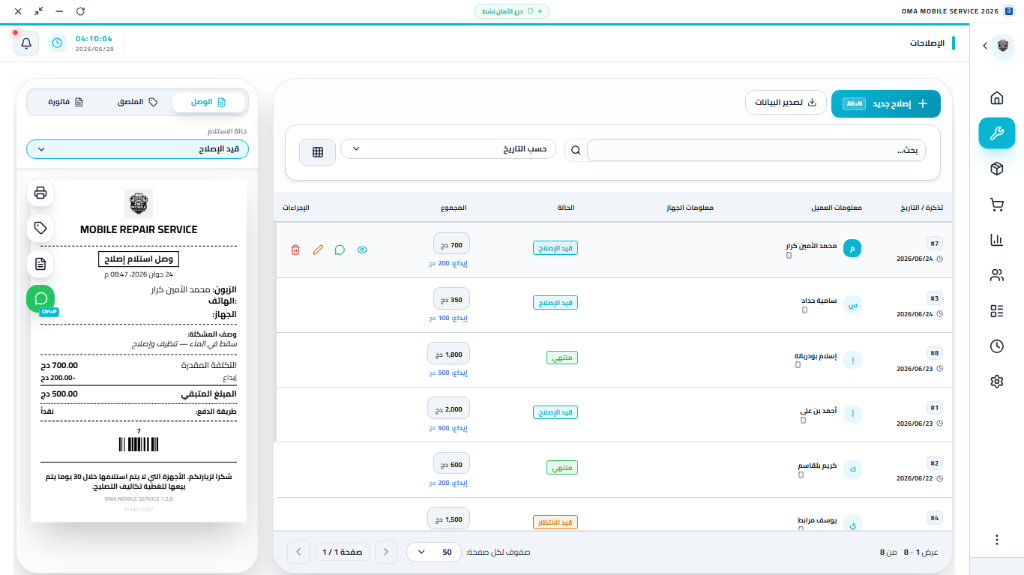 تكبير الصورة * Capture 5: Prise en charge de Réparation — Formulaire d'intake d'appareil enregistrant l'IMEI, le Bin Code et le schéma de verrouillage. 2.2 Liste de Contrôle à 9 Points & Suivi des Pièces1. Liste à 9 Points : Lors de l'intake, inspectez les neuf composants clés (Réseau, Écran, Caméras, Audio, Batterie, Boutons, Capteurs, Bluetooth, Boîtier) pour éviter toute fausse réclamation. 2. Suivi des Pièces : Les pièces de rechange affectées portent leur numéro de série unique et leur coût d'achat pour un calcul de marge net. Le stock est déduit de manière permanente uniquement lors de la livraison, permettant une annulation à tout moment. Règle d'or : La vérification systématique des 9 points à la réception protège l'atelier contre les fausses réclamations de pannes préexistantes. Note de stock : Les pièces de rechange ne sont déduites du stock qu'une fois la facture validée et l'appareil livré au client. Capture 6: Grille de Contrôle Diagnostic  تكبير الصورة * Capture 6: Grille de Contrôle Diagnostic — Matrice d'inspection rapide vérifiant les 9 fonctions essentielles de l'appareil. 2.3 Appareils Donateurs & Démantèlement (Scrap)Fonctionnalité permettant d'enregistrer l'achat d'appareils hors d'usage pour en extraire des pièces fonctionnelles. Méthode : Enregistrez l'appareil donneur, démontez les pièces (carte mère, écran, caméra) et réintégrez-les au stock comme pièces détachées donneuses. Suivez le statut de chaque pièce comme Disponible, Utilisée ou Défectueuse. Astuce commerciale : Utilisez les appareils hors d'usage comme donneurs pour obtenir des pièces d'origine gratuites et augmenter vos marges. Capture 12: Base d'Appareils Donneurs  تكبير الصورة * Capture 12: Base d'Appareils Donneurs — Répertoire de pièces détachées d'occasion récupérées sur des téléphones scrap. 2.4 Remise des appareils, règlement et facturation finaleLa remise finale constitue la clôture technique et financière de la fiche de réparation, enregistrant l'encaissement et libérant l'appareil de l'atelier. La garantie est automatiquement activée, un reçu officiel de restitution est imprimé et la commission du technicien est créditée. Étape 1 : Une fois la réparation finie, passez le statut à 'Prêt pour livraison' pour notifier le client. Étape 2 : Lors du retrait, cliquez sur 'Livrer et facturer' pour finaliser la vente et comptabiliser la commission. Capture 7: Étiquette Code-Barres Imprimée  تكبير الصورة * Capture 7: Étiquette Code-Barres Imprimée — Étiquette d'identification collée sur l'appareil pour le suivi d'atelier. Questions Fréquentes & DépannageComment empêcher les employés de modifier les fiches de réparation ?Activez le mode Équipe avec des rôles limités. Les employés ne pourront pas modifier ou annuler des tickets validés sans l'autorisation du gérant et la saisie de son PIN. Que faire si une pièce n'apparaît pas dans la liste des pièces de réparation ?Vérifiez que la pièce est bien enregistrée dans le module Stock avec une quantité supérieure à zéro pour qu'elle puisse être assignée. 💼Public cible : Caissiers, agents de vente et gestionnaires de stock journalier Manuel d'Utilisation Interactif — 03 Chapitre 3 : Point de Vente, Facturation & Gestion des Stocks3.1 Caisse POS & Factures (Thermique & A4)L'interface POS est conçue pour être ultra-rapide et supporte le scan de codes-barres. Remises : Appliquez des remises en valeur absolue ou en pourcentage sur un article ou sur tout le panier. Paiements Scindés : Permet de diviser les règlements entre espèces, carte et virement bancaire. Impression instantanée : Commande directe d'impression de tickets sans fenêtres d'aperçu pour accélérer le service, avec support de facturation officielle A4 munie de QR code. Étape 1 : Ajoutez des produits au panier en recherchant par nom ou en scannant le code-barres. Étape 2 : Choisissez le mode de paiement (espèces, carte, scindé) et saisissez le montant reçu. Étape 3 : Validez pour imprimer le ticket de caisse et mettre à jour le stock instantanément. Astuce : Utilisez les raccourcis clavier affichés sur l'écran POS pour accélérer la facturation en période de forte affluence. Capture 8: Terminal de Caisse POS 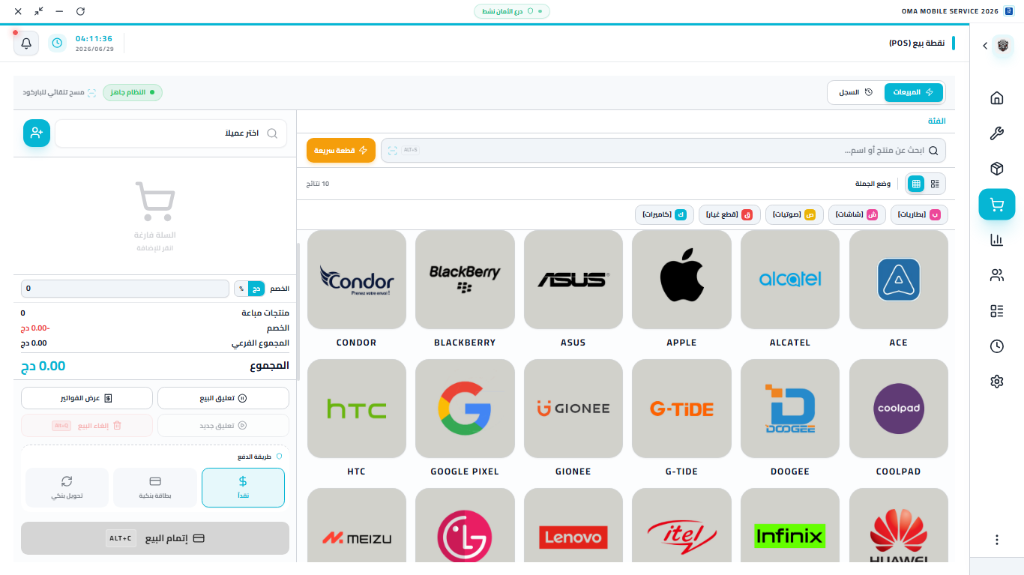 تكبير الصورة * Capture 8: Terminal de Caisse POS — Interface de vente rapide avec recherche de produits et application de remises. 3.2 Annulation de Facture & Système de Contre-Passation (Void)OMA ERP utilise un protocole strict pour empêcher les fraudes. Un vendeur standard ne peut pas annuler une vente validée sans le PIN Administrateur. Annulation Atomique : L'annulation change le statut, contre-passe les écritures comptables, réintègre les articles au stock et retire les points de fidélité. Cette intégrité garantit que les comptes restent parfaitement équilibrés. Étape 1 : Pour annuler une vente, cliquez sur 'Annuler la transaction' dans la liste des factures. Avis Important Protection contre la fraude : Toute annulation ou remboursement nécessite le PIN du gestionnaire et est consigné dans le journal d'audit. Capture 11: Annulation de Transaction  تكبير الصورة * Capture 11: Annulation de Transaction — Boîte de dialogue exigeant le code PIN Admin pour valider la contre-passation d'une vente. 3.3 Mode Vente en Gros (Wholesale Mode)Prend en charge les boutiques qui vendent à la fois au détail et en gros (ex. aux autres réparateurs). Chaque produit comporte deux prix distincts : prix de détail et prix de gros. L'activation du mode Vente en Gros convertit automatiquement les prix du panier pour appliquer les barèmes de gros. Étape 1 : Si un client achète en gros, activez le bouton 'Mode Vente en Gros' en haut de la caisse. Étape 2 : L'application appliquera immédiatement les tarifs de gros configurés sur vos fiches produits. Capture 9: Paiement Scindé  تكبير الصورة * Capture 9: Paiement Scindé — Ventilation du montant d'achat entre espèces et paiement carte. 3.4 Ajustements de Stock & Alertes de RéapprovisionnementGestion des Articles : Suivez les prix d'achat, prix détail, prix gros, et les seuils d'alerte de stock critique. Alertes Stock Bas : Indication visuelle en rouge lorsque la quantité disponible chute sous le seuil d'alerte. Smart Restock : Filtre le stock pour afficher uniquement les articles sous le seuil et génère des bons de commande fournisseur. Ajustement de Stock : Déclarez les articles perdus ou cassés pour régulariser l'inventaire, imputant la perte au grand livre. Conseil : Consultez le rapport Smart Restock chaque semaine pour commander les articles proches de la rupture de stock. Capture 13: Portail Smart Restock  تكبير الصورة * Capture 13: Portail Smart Restock — Outil compilant les articles sous stock critique pour émettre des bons d'achat. Questions Fréquentes & DépannageComment enregistrer un paiement scindé (ex: une partie espèces, une partie carte) ?Sur l'écran de paiement du POS, sélectionnez 'Paiement Scindé' puis saisissez la ventilation des montants. Le système mettra à jour les comptes de caisse automatiquement. Pourquoi je ne peux pas supprimer une facture enregistrée par erreur ?Par sécurité, l'annulation d'une vente nécessite le PIN administrateur. Cela permet de réintégrer les articles au stock et d'annuler les écritures comptables proprement. Comment identifier les produits bientôt en rupture de stock ?Des indicateurs rouges s'affichent sur le tableau de bord. Vous pouvez également consulter le module Smart Restock pour générer des listes de commande fournisseur. 📊Public cible : Comptables, directeurs financiers et décideurs de l'atelier Manuel d'Utilisation Interactif — 04 Chapitre 4 : Système Financier & Comptabilité Avancée4.1 Comptabilité en Partie Double (Ledger Engine)OMA ERP intègre un moteur de comptabilité en partie double pour assurer la fiabilité de vos rapports financiers. Toute opération comptable génère un débit et un crédit équivalents : Σ Débits = Σ Crédits. Tout écart bloque l'enregistrement. Le plan comptable comprend la caisse, les revenus de ventes, les revenus réparations, et les comptes tiers. Les calculs sont faits en centimes entiers pour éviter les écarts décimaux. Étape 1 : Toutes les écritures comptables sont passées automatiquement en arrière-plan à chaque vente ou réparation. Étape 2 : L'application vérifie instantanément l'équilibre débit-crédit pour assurer la validité du grand livre. Étape 3 : Exportez vos relevés et rapports financiers en un clic sans aucune comptabilité manuelle. Capture 16: Ticket Z-Report Imprimé  تكبير الصورة * Capture 16: Ticket Z-Report Imprimé — Impression ticket thermique récapitulant les encaissements du quart de travail. 4.2 COGS & Coût Moyen Pondéré (WAC)Coût Moyen Pondéré (WAC) : Calcule automatiquement le coût moyen d'achat des pièces lors de réceptions à prix variables. Coût des Ventes (COGS) : Les factures imputent le coût d'achat au compte de COGS pour un calcul de marge brute fiable : Bénéfice Brut = Revenu - COGS. Bénéfice Net : Obtenu en soustrayant les charges d'exploitation et les commissions des techniciens du bénéfice brut. Étape 1 : L'application calcule le coût moyen pondéré (WAC) à l'enregistrement des factures d'achat. Note financière : Le calcul du bénéfice net prend automatiquement en compte les frais généraux, les taxes et les commissions des techniciens. 4.3 Suivi des Dettes & Relevés de CompteDes limites de crédit client permettent d'interdire les ventes à crédit si le solde dépasse le seuil, sauf approbation Admin. Relevé détaillé : Imprimez l'historique complet des factures, règlements et soldes pour chaque client ou fournisseur. Enregistrez les règlements pour diminuer la dette tierce et augmenter l'encaisse de caisse. Gestion des risques : Fixez une limite de crédit prudente pour les nouveaux clients pour éviter les retards de paiement. Capture 14: Relevé de Compte Client  تكبير الصورة * Capture 14: Relevé de Compte Client — Relevé détaillé affichant l'historique des factures et les paiements reçus. 4.4 Calculateur de ZakatPropose un module automatique pour évaluer la Zakat annuelle sur les actifs de l'entreprise. Base Zakat = Coût total du stock + Encaisse de caisse - Dettes à court terme. La Zakat correspond à 2.5% de cette base. Calculateur de Zakat : Cet outil vous aide à évaluer les obligations annuelles sur la valeur de votre stock et votre trésorerie liquide. Capture 4: Tableau de bord & Zakat 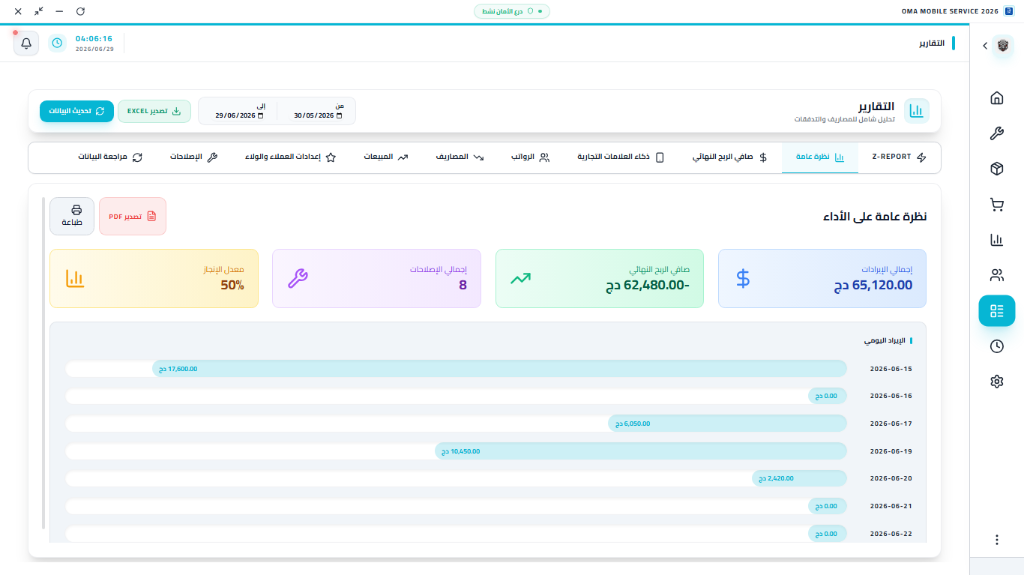 تكبير الصورة * Capture 4: Tableau de bord & Zakat — Console d'administration générale mettant en avant les indicateurs et le module de Zakat. 4.5 Rapports des pertes et profits (P&L) et suivi de trésorerieLe système offre une vue consolidée en temps réel comparant le chiffre d'affaires aux coûts des pièces, charges d'exploitation et commissions. Les états financiers permettent de suivre le solde de la caisse, les paiements par virement, les crédits clients et les encaissements. Générez les bilans journaliers ou mensuels et exportez-les en un clic au format Excel ou PDF pour vos associés ou expert-comptable. Avis Important Avertissement comptable : Enregistrez rigoureusement toutes les dépenses quotidiennes et commissions pour des marges nettes exactes. Capture 15: Écran de Clôture de Quart  تكبير الصورة * Capture 15: Écran de Clôture de Quart — Saisie du comptage de caisse physique comparé aux montants théoriques. Questions Fréquentes & DépannageQue faire si le message 'Déséquilibre comptable' apparaît ?Cet avertissement est extrêmement rare et indique un problème d'écriture. Lancez le module Forensic Diagnostics dans le menu Sécurité et contactez notre support. L'application gère-t-elle les taxes locales ?Oui, vous pouvez configurer les taux de taxe applicables par défaut depuis les paramètres généraux pour qu'ils soient appliqués à vos ventes. Comment est calculé le bénéfice net ?Le système déduit automatiquement les coûts d'achat (COGS), les charges déclarées et les commissions des techniciens des revenus de ventes et réparations. 💼Public cible : Responsables de filiales, administrateurs réseau et techniciens matériel Manuel d'Utilisation Interactif — 05 Chapitre 5 : Clôture de Caisse, Réseau & Matériel5.1 Rapport de Clôture (Z-Report)Impératif de saisir le montant d'ouverture de caisse avant de commencer les opérations de caisse. La clôture de quart requiert de saisir le comptage physique. Le système compare le réel avec l'attendu pour relever les écarts. Imprime le ticket Z-Report résumant les ventes, modes de paiement et écarts, puis réinitialise les totaux. Étape 1 : Ouvrez la caisse le matin en indiquant le fond de caisse initial disponible. Étape 2 : En fin de journée, comptez l'argent physique dans le tiroir-caisse et saisissez le montant. Étape 3 : Imprimez le rapport Z-Report et fermez la session pour enregistrer les écarts. Règle stricte : Ne laissez jamais un tiroir-caisse ouvert sans session active et évitez les transactions hors système. Capture 15: Écran de Clôture de Quart تكبير الصورة * Capture 15: Écran de Clôture de Quart — Saisie du comptage de caisse physique comparé aux montants théoriques. 5.2 Installation Réseau Multi-Postes (Master/Node)Permet de connecter plusieurs terminaux locaux (réseau LAN) sur la même base de données hors ligne. Le poste principal (Master) héberge la base et active le serveur, tandis que les Nodes détectent l'IP Master via UDP. Des restrictions empêchent les Nodes d'effectuer des tâches critiques comme les restaurations de sauvegarde ou clôtures. Étape 1 : Configurez le poste principal en mode 'Master' et connectez-le au réseau local LAN. Étape 2 : Lancez l'application sur les autres postes (Nodes), ils détecteront le Master automatiquement. Capture 10: Facture A4 Imprimée  تكبير الصورة * Capture 10: Facture A4 Imprimée — Mise en page de la facture officielle imprimée contenant logo, détails de taxes et code QR. 5.3 Calibration des Marges d'ImpressionSupporte l'impression universelle HTML, les commandes directes ESC/POS et l'étiquetage TSPL. Ajustez les marges X/Y en millimètres pour centrer parfaitement les impressions sur ticket thermique. Étape 1 : Allez dans les paramètres d'impression, choisissez le port et le type de votre imprimante. Ajustement de marge : Si le texte est décalé ou coupé, ajustez les décalages X et Y en millimètres. Capture 17: Calibration des Marges d'Impression  تكبير الصورة * Capture 17: Calibration des Marges d'Impression — Ajustement millimétrique des décalages d'impression pour l'alignement du texte. Questions Fréquentes & DépannagePuis-je connecter une imprimante ticket et une imprimante étiquettes en même temps ?Oui, vous pouvez associer chaque tâche d'impression (factures, étiquettes, reçus de réparation) à l'imprimante appropriée dans les paramètres matériels. Que faire si les postes secondaires ne se connectent pas au Master ?Assurez-vous que tous les PC sont connectés au même réseau local (LAN) et que le pare-feu du PC principal autorise les connexions entrantes de l'application. 🔧Public cible : Directeurs généraux, auditeurs financiers et responsables de conformité Manuel d'Utilisation Interactif — 06 Chapitre 6 : Sécurité, Diagnostics & Fichier d'Audit6.1 Gel de Période & ArchivageEmpêche toute modification de données historiques passée la période d'édition autorisée. Les factures scellées rejettent toute modification, suppression ou remboursement. Toute tentative de modification renvoie une exception RECORD_LOCKED et est rejetée. Étape 1 : Définissez le délai d'archivage (ex. 7 jours) pour sceller les factures passées. Sécurité : Le gel automatique des factures vous protège contre la modification frauduleuse de transactions anciennes. Capture 20: Clôture d'Archivage  تكبير الصورة * Capture 20: Clôture d'Archivage — Paramètres d'archivage scellant les périodes passées contre toute altération. 6.2 Diagnostics Forensic & Garde-Fou IPCLa matrice d'audit diagnostic à 14 niveaux vérifie les écritures du livre, les stocks négatifs et l'intégrité du temps. IPC Guard implémente une liste blanche (whitelist) stricte des commandes autorisées entre le Renderer et Main. Étape 1 : Lancez les diagnostics Forensic régulièrement pour vérifier la cohérence des écritures et des stocks. Étape 2 : Le garde-fou IPC empêche toute commande non autorisée entre l'interface et le système. Capture 18: Diagnostics Forensic Matrix  تكبير الصورة * Capture 18: Diagnostics Forensic Matrix — Rapport complet d'intégrité de base de données et de vérification d'équilibre. 6.3 Grand Livre d'Audit & Journal SecLa table erp_audit_log enregistre toutes les actions commerciales en mode 'append-only' sans suppression possible. Le journal de sécurité enregistre les tentatives d'altération, PIN incorrects et échecs de signatures. Étape 1 : Consultez le grand livre d'audit pour suivre en détail l'historique des actions de chaque utilisateur. Capture 19: Grand Livre d'Audit Trail  تكبير الصورة * Capture 19: Grand Livre d'Audit Trail — Journal de suivi consignant les moindres actions de chaque compte utilisateur. 6.4 Spécifications TechniquesNormalisation WhatsApp : Formate automatiquement les numéros de téléphone et gère des modèles d'envoi. Commissions des techniciens : Calculées uniquement sur le prix de la main-d'œuvre, excluant le coût du matériel pour éviter les pertes. Raccourcis clavier : Permet d'ouvrir une fiche ou de valider une vente rapidement via les touches de fonctions F. Structure de base : Base SQLite optimisée en mode WAL pour une gestion concurrente stable. Étape 1 : Configurez les modèles WhatsApp pour envoyer des notifications automatiques de retrait. Règle de commission : Les commissions des techniciens sont calculées sur le coût de la main-d'œuvre uniquement, excluant les pièces. Questions Fréquentes & DépannageComment restaurer une sauvegarde précédente ?Allez dans le module Sauvegardes, choisissez le fichier souhaité et saisissez le PIN administrateur. Le système vérifiera le fichier avant de restaurer la base. Les employés peuvent-ils modifier des ventes de la semaine passée ?Non. Si le délai d'archivage est expiré (ex: 3 jours), le système bloque toute modification ou annulation d'écritures passées, sauf autorisation Admin. 🛡️Administrateurs et Gérant uniquement Manuel d'Utilisation Interactif — 07 Chapitre 7 : Sécurité, Archivage et DiagnosticsQuestions Fréquentes & DépannageLe chiffrement des sauvegardes est-il vraiment sécurisé ?Oui. Les sauvegardes sont chiffrées avec une clé liée à votre matériel local. Même si quelqu'un vole votre fichier de sauvegarde, il ne pourra pas le lire sur un autre ordinateur. Pourquoi l'historique d'audit (Audit Trail) ne peut-il pas être supprimé ?L'Audit Trail constitue la garantie de sécurité du propriétaire de l'établissement. C'est un journal permanent et inaltérable qui retrace chaque action effectuée sur le système. 📱Gérant, Techniciens et Caissier Manuel d'Utilisation Interactif — 08 Chapitre 8 : Application Compagnon Mobile8.1 Installation et couplage avec le bureauOMA Mobile Companion transforme votre téléphone Android en une station de terrain complète synchronisée avec le logiciel bureautique via votre réseau Wi-Fi local (LAN). Le logiciel bureautique est toujours la référence principale — l'application ne conserve aucune donnée financière indépendante ; tout provient du bureau. Étape 1 : Téléchargez le fichier APK depuis omaservice.com/download et installez-le sur Android 8.0 ou version ultérieure. Étape 2 : Ouvrez l'application et attendez la détection automatique du serveur, ou entrez manuellement l'adresse IP du serveur (disponible dans Paramètres > Réseau sur le bureau). Étape 3 : Saisissez le code de couplage à 6 chiffres configuré sur le bureau (Paramètres > Réseau > Code de couplage). Le code par défaut 000000 est bloqué pour des raisons de sécurité. Avis Important Avertissement : Les deux appareils (téléphone et PC) doivent être connectés au même réseau Wi-Fi local. Le code de couplage est totalement différent du code PIN du gérant. Capture 21 : Écran de couplage de l'application compagnon  تكبير الصورة * Capture 21 : Écran de couplage de l'application compagnon — Saisie de l'IP du serveur et du code de couplage pour relier le téléphone au bureau via Wi-Fi. 8.2 Gestion des tickets de réparation depuis le téléphoneLes techniciens peuvent créer et mettre à jour les tickets de réparation directement depuis leur téléphone en temps réel, synchronisé avec le bureau. Étape 1 : Appuyez sur 'Nouvelle réparation' depuis l'onglet Réparations. Étape 2 : Scannez le code-barres de l'appareil avec la caméra du téléphone ou saisissez les détails manuellement. Étape 3 : Sélectionnez le client dans la liste ou ajoutez-en un nouveau. Étape 4 : Saisissez les détails de l'appareil : marque, modèle, description de la panne, code de verrouillage et accessoires. Étape 5 : Appuyez sur 'Envoyer' — le ticket se synchronise instantanément avec l'application bureautique principale. Mises à jour du statut : Les techniciens peuvent mettre à jour le statut du ticket (Reçu > Diagnostic > En attente de pièces > Prêt > Livré) directement depuis le téléphone en temps réel. Capture 22 : Création de ticket de réparation depuis le téléphone  تكبير الصورة * Capture 22 : Création de ticket de réparation depuis le téléphone — Formulaire complet de création de ticket depuis l'application mobile synchronisée avec le bureau. 8.3 Ventes POS de terrainLes transactions de vente complètes peuvent être effectuées depuis le téléphone avec une mise à jour instantanée du stock sur le bureau. Étape 1 : Recherchez des produits par nom ou scannez le code-barres. Étape 2 : Ajoutez les produits au panier et appliquez des remises si vous y êtes autorisé. Étape 3 : Sélectionnez le mode de paiement : Espèces, Carte, Paiement électronique ou Crédit. Étape 4 : Confirmez la vente — la transaction se synchronise instantanément et les quantités en stock sont mises à jour. Mode hors ligne : En cas de coupure réseau, les données préchargées restent disponibles et les ventes sont sauvegardées localement, puis synchronisées automatiquement au retour de la connexion. Capture 23 : Vente POS de terrain depuis le téléphone  تكبير الصورة * Capture 23 : Vente POS de terrain depuis le téléphone — Interface de vente mobile avec scan de code-barres et sélection du mode de paiement. 8.4 Impression dynamique et dépannageTous les paramètres d'impression (format des reçus, dimensions des étiquettes code-barres, informations de la boutique) sont chargés automatiquement depuis le bureau — aucune configuration par appareil n'est nécessaire. Si vous modifiez la taille de l'étiquette code-barres sur le bureau (ex : 5×3 cm), toutes les applications téléphone utilisent automatiquement la nouvelle taille lors de la prochaine impression. Dépannage : Assurez-vous que les deux appareils sont sur le même Wi-Fi, vérifiez que l'indicateur serveur LAN sur le bureau est vert, et ajoutez une exception dans le pare-feu Windows pour le port 3000 si l'application ne peut pas se connecter. Questions Fréquentes & DépannageL'application ne détecte pas automatiquement le bureau — que faire ?Assurez-vous que les deux appareils sont connectés au même réseau Wi-Fi. Vérifiez que l'indicateur serveur LAN dans le bureau (Paramètres > Réseau) est vert. Essayez de saisir manuellement l'IP du serveur indiquée dans cette section, et ajoutez une exception dans le pare-feu Windows pour le port 3000. Quelle est la différence entre le code de couplage et le PIN du gérant ?Le code de couplage est un code de sécurité réseau qui relie le téléphone au bureau (défini dans Paramètres > Réseau). Le PIN du gérant est un code d'autorisation pour les opérations sensibles dans le logiciel bureautique lui-même. Ils sont totalement distincts. L'application peut-elle fonctionner sans Internet ?Oui. L'application communique uniquement via votre Wi-Fi local (LAN), sans Internet. Les données préchargées restent disponibles en cas de coupure réseau temporaire, et les ventes se synchronisent automatiquement au retour de la connexion. Puis-je imprimer des reçus et des étiquettes depuis le téléphone ?Oui. L'application prend en charge l'impression de reçus thermiques (58mm/80mm) et d'étiquettes code-barres. Tous les paramètres d'impression et les dimensions des étiquettes sont chargés automatiquement depuis le bureau — aucune configuration par téléphone n'est nécessaire. L'application est-elle disponible sur iPhone (iOS) ?La version actuelle est disponible uniquement sur Android (8.0 ou ultérieur). Une version iOS est en cours de développement et sera annoncée prochainement. |
OMA ERP
Mobile Repair Service Edition
Manuel Opérationnel et de Formation Complet
De A à Z — Le guide de référence complet pour l'utilisation et l'auto-formation
Tous droits réservés à OMA Mobile Service © 2026
Manuel d'Utilisation Interactif
Date: 10/31/2026
Format: Digital & A4 Printable
Chapitre 1 : Installation, Activation & Configuration Initiale
1.1 Assistant de Configuration
Lors du premier démarrage d'OMA ERP, l'assistant s'affiche automatiquement pour configurer l'environnement de base. L'assistant comprend les étapes suivantes :
1. Choix de la Langue : Déterminez la langue par défaut (arabe, français, anglais). La mise en page bascule instantanément (RTL pour l'arabe).
2. Mode Réseau : Choisissez entre Standalone / Master (poste serveur hôte) ou Node (station cliente connectée via réseau local LAN).
3. Rôles et Droits : Sélectionnez Solo Mode (passe l'écran de connexion) ou Team Mode (gère l'authentification individuelle par code PIN).
Étape 1 : Au premier démarrage, l'écran d'accueil s'affiche pour sélectionner la langue de l'interface.
Étape 2 : Sélectionnez le mode réseau (station principale Master ou station secondaire Node).
Étape 3 : Choisissez le mode de gestion des rôles, et configurez le code PIN administrateur initial.
Conseil pratique : Notez soigneusement votre code PIN administrateur. Il est requis pour toutes les opérations sensibles.
1.2 Licence, Activation et Sécurité HWID
Le logiciel fonctionne avec une licence à vie (Paiement Unique) sans abonnements mensuels ou annuels.
1. Période d'Essai : L'utilisateur bénéficie d'une période d'essai gratuite de 3 jours. Cette période est sécurisée localement contre la triche du temps (Time Travel).
2. Activation : L'application génère un ID Matériel Unique (HWID) basé sur la carte mère, le processeur et le disque, et valide la licence via le serveur central.
3. Mode Hors Ligne : Après l'activation, le logiciel fonctionne à 100% sans connexion Internet active.
Étape 1 : Copiez l'identifiant matériel unique (HWID) affiché sur la page d'activation.
Étape 2 : Entrez la clé de licence officielle et cliquez sur 'Activer' pour lier la licence à votre machine.
Avertissement important : La licence est verrouillée à la configuration matérielle de votre PC. Modifier la carte mère ou le processeur peut annuler l'activation.
1.3 Portail des Techniciens & Connexion Quotidienne
En Team Mode : au démarrage du logiciel, l'écran de verrouillage nommé 'Technician Gate' apparaît.
Il affiche les profils des employés. Chaque utilisateur clique sur son nom et saisit son PIN confidentiel.
Le système applique un contrôle d'accès basé sur les rôles (Admin, Comptable, Technicien) pour protéger les données.
Conseil de sécurité : Nous vous conseillons d'activer le verrouillage automatique de session pour chaque technicien afin d'éviter les accès non autorisés.
1.4 Récupération Locale de Mot de Passe
Pour assurer la confidentialité totale, OMA ERP ne dépend d'aucun serveur cloud externe. Si le mot de passe Admin est perdu, la réinitialisation se fait via la clé de licence.
Le système compare localement les données saisies avec l'enregistrement sécurisé pour permettre le bypass.
Avis de Sécurité : Aucun fichier de récupération externe n'est utilisé. La récupération est strictement interne et sécurisée.
Info de sécurité : Le mécanisme de récupération de mot de passe est 100% local pour garantir la confidentialité absolue de vos données commerciales.
Questions Fréquentes & Dépannage
Comment puis-je changer la langue de l'application après la configuration initiale ?
Quelle est la différence entre le mode Solo et le mode Équipe ?
L'application fonctionne-t-elle sans connexion Internet ?
Comment fonctionne la période d'essai gratuit (Free Trial) ? Une carte bancaire est-elle requise ?
Chapitre 2 : Gestion de l'Atelier & Fiches de Réparation
2.1 Cycle de Vie d'un Ticket de Réparation
Les étapes de gestion d'une fiche de réparation sont les suivantes :
Étape 1 : Réception - Saisir le nom, numéro de téléphone, modèle d'appareil, IMEI, code de stockage (Bin Code), schéma de verrouillage et estimation de coût.
Étape 2 : Diagnostic & Étiquetage - Le système imprime un ticket thermique ou une étiquette code-barres à coller sur l'appareil.
Étape 3 : Affectation & Travaux - Affecter le ticket à un technicien. L'état devient 'En Cours'. Les pièces nécessaires sont réservées en inventaire.
Étape 4 : Livraison & Facturation - Une fois réparé, l'état devient 'Prêt'. Lors de la livraison, le ticket se transforme en facture de vente comptabilisée.
Étape 5 : Notification automatique du client dès que l'appareil est prêt, avec activation de la garantie officielle sur les pièces et la main-d'œuvre.
Conseil opérationnel : Assignez chaque appareil au technicien le plus qualifié pour ce type de panne afin d'optimiser le temps de réparation.
2.2 Liste de Contrôle à 9 Points & Suivi des Pièces
1. Liste à 9 Points : Lors de l'intake, inspectez les neuf composants clés (Réseau, Écran, Caméras, Audio, Batterie, Boutons, Capteurs, Bluetooth, Boîtier) pour éviter toute fausse réclamation.
2. Suivi des Pièces : Les pièces de rechange affectées portent leur numéro de série unique et leur coût d'achat pour un calcul de marge net.
Le stock est déduit de manière permanente uniquement lors de la livraison, permettant une annulation à tout moment.
Règle d'or : La vérification systématique des 9 points à la réception protège l'atelier contre les fausses réclamations de pannes préexistantes.
Note de stock : Les pièces de rechange ne sont déduites du stock qu'une fois la facture validée et l'appareil livré au client.
2.3 Appareils Donateurs & Démantèlement (Scrap)
Fonctionnalité permettant d'enregistrer l'achat d'appareils hors d'usage pour en extraire des pièces fonctionnelles.
Méthode : Enregistrez l'appareil donneur, démontez les pièces (carte mère, écran, caméra) et réintégrez-les au stock comme pièces détachées donneuses.
Suivez le statut de chaque pièce comme Disponible, Utilisée ou Défectueuse.
Astuce commerciale : Utilisez les appareils hors d'usage comme donneurs pour obtenir des pièces d'origine gratuites et augmenter vos marges.
2.4 Remise des appareils, règlement et facturation finale
La remise finale constitue la clôture technique et financière de la fiche de réparation, enregistrant l'encaissement et libérant l'appareil de l'atelier.
La garantie est automatiquement activée, un reçu officiel de restitution est imprimé et la commission du technicien est créditée.
Étape 1 : Une fois la réparation finie, passez le statut à 'Prêt pour livraison' pour notifier le client.
Étape 2 : Lors du retrait, cliquez sur 'Livrer et facturer' pour finaliser la vente et comptabiliser la commission.
Questions Fréquentes & Dépannage
Comment empêcher les employés de modifier les fiches de réparation ?
Que faire si une pièce n'apparaît pas dans la liste des pièces de réparation ?
Chapitre 3 : Point de Vente, Facturation & Gestion des Stocks
3.1 Caisse POS & Factures (Thermique & A4)
L'interface POS est conçue pour être ultra-rapide et supporte le scan de codes-barres.
Remises : Appliquez des remises en valeur absolue ou en pourcentage sur un article ou sur tout le panier.
Paiements Scindés : Permet de diviser les règlements entre espèces, carte et virement bancaire.
Impression instantanée : Commande directe d'impression de tickets sans fenêtres d'aperçu pour accélérer le service, avec support de facturation officielle A4 munie de QR code.
Étape 1 : Ajoutez des produits au panier en recherchant par nom ou en scannant le code-barres.
Étape 2 : Choisissez le mode de paiement (espèces, carte, scindé) et saisissez le montant reçu.
Étape 3 : Validez pour imprimer le ticket de caisse et mettre à jour le stock instantanément.
Astuce : Utilisez les raccourcis clavier affichés sur l'écran POS pour accélérer la facturation en période de forte affluence.
3.2 Annulation de Facture & Système de Contre-Passation (Void)
OMA ERP utilise un protocole strict pour empêcher les fraudes. Un vendeur standard ne peut pas annuler une vente validée sans le PIN Administrateur.
Annulation Atomique : L'annulation change le statut, contre-passe les écritures comptables, réintègre les articles au stock et retire les points de fidélité.
Cette intégrité garantit que les comptes restent parfaitement équilibrés.
Étape 1 : Pour annuler une vente, cliquez sur 'Annuler la transaction' dans la liste des factures.
Protection contre la fraude : Toute annulation ou remboursement nécessite le PIN du gestionnaire et est consigné dans le journal d'audit.
3.3 Mode Vente en Gros (Wholesale Mode)
Prend en charge les boutiques qui vendent à la fois au détail et en gros (ex. aux autres réparateurs).
Chaque produit comporte deux prix distincts : prix de détail et prix de gros.
L'activation du mode Vente en Gros convertit automatiquement les prix du panier pour appliquer les barèmes de gros.
Étape 1 : Si un client achète en gros, activez le bouton 'Mode Vente en Gros' en haut de la caisse.
Étape 2 : L'application appliquera immédiatement les tarifs de gros configurés sur vos fiches produits.
3.4 Ajustements de Stock & Alertes de Réapprovisionnement
Gestion des Articles : Suivez les prix d'achat, prix détail, prix gros, et les seuils d'alerte de stock critique.
Alertes Stock Bas : Indication visuelle en rouge lorsque la quantité disponible chute sous le seuil d'alerte.
Smart Restock : Filtre le stock pour afficher uniquement les articles sous le seuil et génère des bons de commande fournisseur.
Ajustement de Stock : Déclarez les articles perdus ou cassés pour régulariser l'inventaire, imputant la perte au grand livre.
Conseil : Consultez le rapport Smart Restock chaque semaine pour commander les articles proches de la rupture de stock.
Questions Fréquentes & Dépannage
Comment enregistrer un paiement scindé (ex: une partie espèces, une partie carte) ?
Pourquoi je ne peux pas supprimer une facture enregistrée par erreur ?
Comment identifier les produits bientôt en rupture de stock ?
Chapitre 4 : Système Financier & Comptabilité Avancée
4.1 Comptabilité en Partie Double (Ledger Engine)
OMA ERP intègre un moteur de comptabilité en partie double pour assurer la fiabilité de vos rapports financiers.
Toute opération comptable génère un débit et un crédit équivalents : Σ Débits = Σ Crédits. Tout écart bloque l'enregistrement.
Le plan comptable comprend la caisse, les revenus de ventes, les revenus réparations, et les comptes tiers. Les calculs sont faits en centimes entiers pour éviter les écarts décimaux.
Étape 1 : Toutes les écritures comptables sont passées automatiquement en arrière-plan à chaque vente ou réparation.
Étape 2 : L'application vérifie instantanément l'équilibre débit-crédit pour assurer la validité du grand livre.
Étape 3 : Exportez vos relevés et rapports financiers en un clic sans aucune comptabilité manuelle.
4.2 COGS & Coût Moyen Pondéré (WAC)
Coût Moyen Pondéré (WAC) : Calcule automatiquement le coût moyen d'achat des pièces lors de réceptions à prix variables.
Coût des Ventes (COGS) : Les factures imputent le coût d'achat au compte de COGS pour un calcul de marge brute fiable : Bénéfice Brut = Revenu - COGS.
Bénéfice Net : Obtenu en soustrayant les charges d'exploitation et les commissions des techniciens du bénéfice brut.
Étape 1 : L'application calcule le coût moyen pondéré (WAC) à l'enregistrement des factures d'achat.
Note financière : Le calcul du bénéfice net prend automatiquement en compte les frais généraux, les taxes et les commissions des techniciens.
4.3 Suivi des Dettes & Relevés de Compte
Des limites de crédit client permettent d'interdire les ventes à crédit si le solde dépasse le seuil, sauf approbation Admin.
Relevé détaillé : Imprimez l'historique complet des factures, règlements et soldes pour chaque client ou fournisseur.
Enregistrez les règlements pour diminuer la dette tierce et augmenter l'encaisse de caisse.
Gestion des risques : Fixez une limite de crédit prudente pour les nouveaux clients pour éviter les retards de paiement.
4.4 Calculateur de Zakat
Propose un module automatique pour évaluer la Zakat annuelle sur les actifs de l'entreprise.
Base Zakat = Coût total du stock + Encaisse de caisse - Dettes à court terme. La Zakat correspond à 2.5% de cette base.
Calculateur de Zakat : Cet outil vous aide à évaluer les obligations annuelles sur la valeur de votre stock et votre trésorerie liquide.
4.5 Rapports des pertes et profits (P&L) et suivi de trésorerie
Le système offre une vue consolidée en temps réel comparant le chiffre d'affaires aux coûts des pièces, charges d'exploitation et commissions.
Les états financiers permettent de suivre le solde de la caisse, les paiements par virement, les crédits clients et les encaissements.
Générez les bilans journaliers ou mensuels et exportez-les en un clic au format Excel ou PDF pour vos associés ou expert-comptable.
Avertissement comptable : Enregistrez rigoureusement toutes les dépenses quotidiennes et commissions pour des marges nettes exactes.
Questions Fréquentes & Dépannage
Que faire si le message 'Déséquilibre comptable' apparaît ?
L'application gère-t-elle les taxes locales ?
Comment est calculé le bénéfice net ?
Chapitre 5 : Clôture de Caisse, Réseau & Matériel
5.1 Rapport de Clôture (Z-Report)
Impératif de saisir le montant d'ouverture de caisse avant de commencer les opérations de caisse.
La clôture de quart requiert de saisir le comptage physique. Le système compare le réel avec l'attendu pour relever les écarts.
Imprime le ticket Z-Report résumant les ventes, modes de paiement et écarts, puis réinitialise les totaux.
Étape 1 : Ouvrez la caisse le matin en indiquant le fond de caisse initial disponible.
Étape 2 : En fin de journée, comptez l'argent physique dans le tiroir-caisse et saisissez le montant.
Étape 3 : Imprimez le rapport Z-Report et fermez la session pour enregistrer les écarts.
Règle stricte : Ne laissez jamais un tiroir-caisse ouvert sans session active et évitez les transactions hors système.
5.2 Installation Réseau Multi-Postes (Master/Node)
Permet de connecter plusieurs terminaux locaux (réseau LAN) sur la même base de données hors ligne.
Le poste principal (Master) héberge la base et active le serveur, tandis que les Nodes détectent l'IP Master via UDP.
Des restrictions empêchent les Nodes d'effectuer des tâches critiques comme les restaurations de sauvegarde ou clôtures.
Étape 1 : Configurez le poste principal en mode 'Master' et connectez-le au réseau local LAN.
Étape 2 : Lancez l'application sur les autres postes (Nodes), ils détecteront le Master automatiquement.
5.3 Calibration des Marges d'Impression
Supporte l'impression universelle HTML, les commandes directes ESC/POS et l'étiquetage TSPL.
Ajustez les marges X/Y en millimètres pour centrer parfaitement les impressions sur ticket thermique.
Étape 1 : Allez dans les paramètres d'impression, choisissez le port et le type de votre imprimante.
Ajustement de marge : Si le texte est décalé ou coupé, ajustez les décalages X et Y en millimètres.
Questions Fréquentes & Dépannage
Puis-je connecter une imprimante ticket et une imprimante étiquettes en même temps ?
Que faire si les postes secondaires ne se connectent pas au Master ?
Chapitre 6 : Sécurité, Diagnostics & Fichier d'Audit
6.1 Gel de Période & Archivage
Empêche toute modification de données historiques passée la période d'édition autorisée.
Les factures scellées rejettent toute modification, suppression ou remboursement.
Toute tentative de modification renvoie une exception RECORD_LOCKED et est rejetée.
Étape 1 : Définissez le délai d'archivage (ex. 7 jours) pour sceller les factures passées.
Sécurité : Le gel automatique des factures vous protège contre la modification frauduleuse de transactions anciennes.
6.2 Diagnostics Forensic & Garde-Fou IPC
La matrice d'audit diagnostic à 14 niveaux vérifie les écritures du livre, les stocks négatifs et l'intégrité du temps.
IPC Guard implémente une liste blanche (whitelist) stricte des commandes autorisées entre le Renderer et Main.
Étape 1 : Lancez les diagnostics Forensic régulièrement pour vérifier la cohérence des écritures et des stocks.
Étape 2 : Le garde-fou IPC empêche toute commande non autorisée entre l'interface et le système.
6.3 Grand Livre d'Audit & Journal Sec
La table erp_audit_log enregistre toutes les actions commerciales en mode 'append-only' sans suppression possible.
Le journal de sécurité enregistre les tentatives d'altération, PIN incorrects et échecs de signatures.
Étape 1 : Consultez le grand livre d'audit pour suivre en détail l'historique des actions de chaque utilisateur.
6.4 Spécifications Techniques
Normalisation WhatsApp : Formate automatiquement les numéros de téléphone et gère des modèles d'envoi.
Commissions des techniciens : Calculées uniquement sur le prix de la main-d'œuvre, excluant le coût du matériel pour éviter les pertes.
Raccourcis clavier : Permet d'ouvrir une fiche ou de valider une vente rapidement via les touches de fonctions F.
Structure de base : Base SQLite optimisée en mode WAL pour une gestion concurrente stable.
Étape 1 : Configurez les modèles WhatsApp pour envoyer des notifications automatiques de retrait.
Règle de commission : Les commissions des techniciens sont calculées sur le coût de la main-d'œuvre uniquement, excluant les pièces.
Questions Fréquentes & Dépannage
Comment restaurer une sauvegarde précédente ?
Les employés peuvent-ils modifier des ventes de la semaine passée ?
Chapitre 7 : Sécurité, Archivage et Diagnostics
Questions Fréquentes & Dépannage
Le chiffrement des sauvegardes est-il vraiment sécurisé ?
Pourquoi l'historique d'audit (Audit Trail) ne peut-il pas être supprimé ?
Chapitre 8 : Application Compagnon Mobile
8.1 Installation et couplage avec le bureau
OMA Mobile Companion transforme votre téléphone Android en une station de terrain complète synchronisée avec le logiciel bureautique via votre réseau Wi-Fi local (LAN).
Le logiciel bureautique est toujours la référence principale — l'application ne conserve aucune donnée financière indépendante ; tout provient du bureau.
Étape 1 : Téléchargez le fichier APK depuis omaservice.com/download et installez-le sur Android 8.0 ou version ultérieure.
Étape 2 : Ouvrez l'application et attendez la détection automatique du serveur, ou entrez manuellement l'adresse IP du serveur (disponible dans Paramètres > Réseau sur le bureau).
Étape 3 : Saisissez le code de couplage à 6 chiffres configuré sur le bureau (Paramètres > Réseau > Code de couplage). Le code par défaut 000000 est bloqué pour des raisons de sécurité.
Avertissement : Les deux appareils (téléphone et PC) doivent être connectés au même réseau Wi-Fi local. Le code de couplage est totalement différent du code PIN du gérant.
8.2 Gestion des tickets de réparation depuis le téléphone
Les techniciens peuvent créer et mettre à jour les tickets de réparation directement depuis leur téléphone en temps réel, synchronisé avec le bureau.
Étape 1 : Appuyez sur 'Nouvelle réparation' depuis l'onglet Réparations.
Étape 2 : Scannez le code-barres de l'appareil avec la caméra du téléphone ou saisissez les détails manuellement.
Étape 3 : Sélectionnez le client dans la liste ou ajoutez-en un nouveau.
Étape 4 : Saisissez les détails de l'appareil : marque, modèle, description de la panne, code de verrouillage et accessoires.
Étape 5 : Appuyez sur 'Envoyer' — le ticket se synchronise instantanément avec l'application bureautique principale.
Mises à jour du statut : Les techniciens peuvent mettre à jour le statut du ticket (Reçu > Diagnostic > En attente de pièces > Prêt > Livré) directement depuis le téléphone en temps réel.
8.3 Ventes POS de terrain
Les transactions de vente complètes peuvent être effectuées depuis le téléphone avec une mise à jour instantanée du stock sur le bureau.
Étape 1 : Recherchez des produits par nom ou scannez le code-barres.
Étape 2 : Ajoutez les produits au panier et appliquez des remises si vous y êtes autorisé.
Étape 3 : Sélectionnez le mode de paiement : Espèces, Carte, Paiement électronique ou Crédit.
Étape 4 : Confirmez la vente — la transaction se synchronise instantanément et les quantités en stock sont mises à jour.
Mode hors ligne : En cas de coupure réseau, les données préchargées restent disponibles et les ventes sont sauvegardées localement, puis synchronisées automatiquement au retour de la connexion.
8.4 Impression dynamique et dépannage
Tous les paramètres d'impression (format des reçus, dimensions des étiquettes code-barres, informations de la boutique) sont chargés automatiquement depuis le bureau — aucune configuration par appareil n'est nécessaire.
Si vous modifiez la taille de l'étiquette code-barres sur le bureau (ex : 5×3 cm), toutes les applications téléphone utilisent automatiquement la nouvelle taille lors de la prochaine impression.
Dépannage : Assurez-vous que les deux appareils sont sur le même Wi-Fi, vérifiez que l'indicateur serveur LAN sur le bureau est vert, et ajoutez une exception dans le pare-feu Windows pour le port 3000 si l'application ne peut pas se connecter.